
模型情境協定(MCP,Model Context Protocol) 是一套開放標準,讓 Claude 這類 AI 助理能安全連接外部工具、應用程式與資料 —讓 AI 能在這些服務裡「實際動手做事」,而不只是用講的。你可以把它想成 AI 與你既有軟體之間的萬用轉接頭(常被稱為「AI 界的 USB-C」)。
其中最實用的利基之一就是時尚設計 MCP(fashion design MCP)—一個讓 Claude 擁有真正時尚設計工具的 MCP 伺服器。這篇指南會用白話解釋 MCP 是什麼,接著一步步帶你把時尚設計 MCP 連接器加入 Claude.ai,並以 StyTrix AI 時尚設計連接器作為實際範例。讀完後,你就能請 Claude 生成時尚概念、模特兒與布料並直接放到你的設計畫布上 —也會知道怎麼寫出真正有效的提示詞。
MCP(模型情境協定)是什麼?
MCP 是由 Anthropic 提出、現已被業界廣泛採用的開放協定,用來標準化 AI 應用程式連接外部系統的方式。在 MCP 之前,每個 AI 整合都得客製化開發;有了 MCP,任何相容的客戶端(Claude.ai、Claude Code、Cursor、OpenAI Codex、Google Gemini CLI 等)都能用同一套介面連到任何 MCP 伺服器。
一個 MCP 伺服器會提供若干 工具(tools) —也就是 AI 可呼叫的具體動作,例如「建立專案」「生成圖片」或「查詢餘額」。當你把伺服器連到 Claude,這些工具就會出現在你的對話中。AI 會依你的需求決定何時呼叫它們,而對於會變更資料的動作,則會先徵求你的同意。
MCP 伺服器分兩種:
- 遠端(雲端)伺服器 —連到一個網址,登入由 OAuth 處理,免安裝。StyTrix 就是遠端伺服器。
- 本機伺服器 —在你自己的電腦上執行(多用於開發工具與檔案存取)。
本教學示範連接遠端伺服器,這也是大多數人最簡單的方式。
為什麼 MCP 很重要
- 讓 AI 有了手,而不只是嘴。 Claude 可以直接在連接的應用裡完成事情,而不只是描述怎麼做。
- 一套標準,通吃多個應用。 連一次,同一個伺服器就能在 Claude、Cursor、Codex、Gemini 通用。
- 主導權在你。 連線採 OAuth 登入,寫入動作需你核准,且隨時可中斷連線。
用 StyTrix MCP 連接器能做什麼
StyTrix 是 AI 時尚設計平台。它的 MCP 連接器提供 Claude 19 個工具 —5 個唯讀(免費),14 個會把結果直接放上你設計畫布的生成工具:
- 唯讀(免費): 查看帳號、列出專案、查詢點數餘額、查詢影片/訓練狀態。
- 生成(消耗點數): 建立專案、生成時尚概念、生成模特兒、生成布料樣、Mix & Match 穿搭、放大、去背、圖轉技術平面圖、多角度視圖、圖層拆分、生成走秀影片、訓練自訂風格。
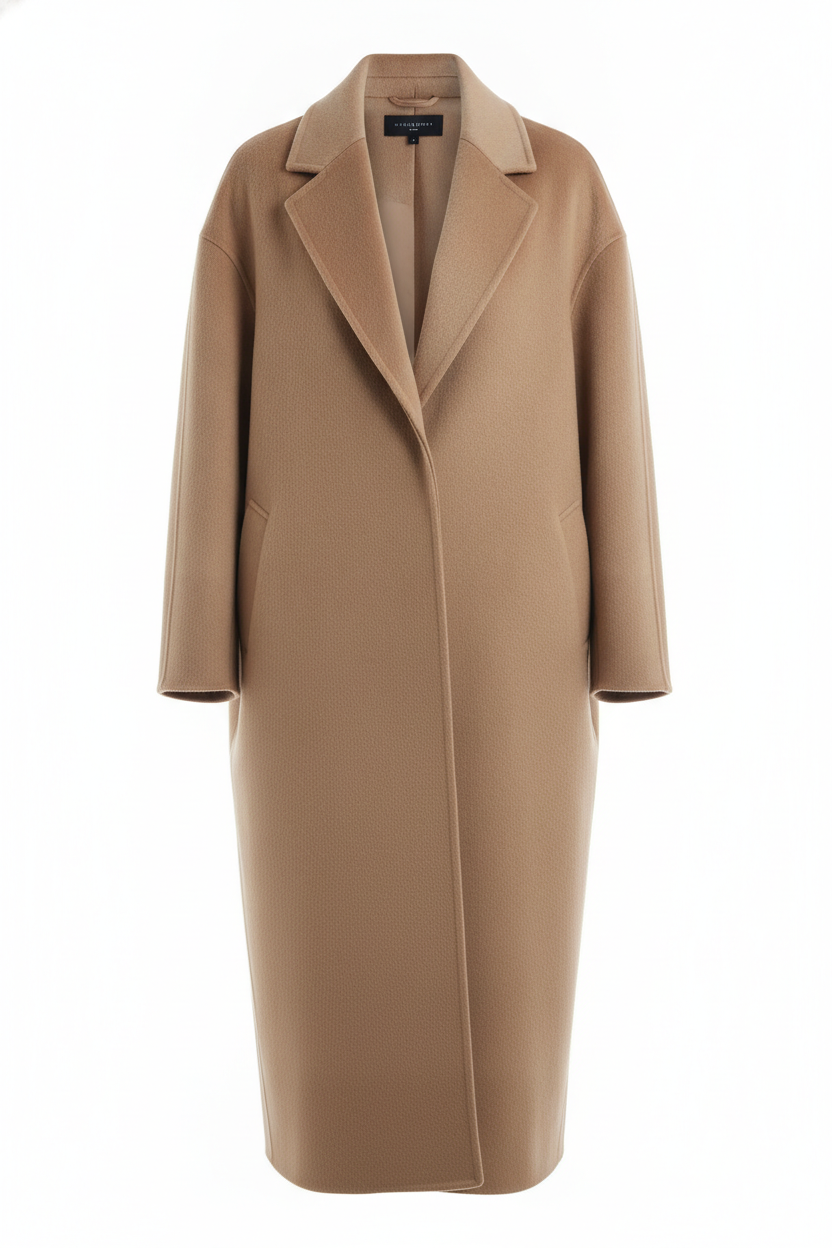
以下是請 Claude 生成的概念 —一件 oversized 米色羊毛大衣,即時放到 StyTrix 畫布上:
如何把自訂 MCP 連接器加入 Claude.ai(逐步教學)
你需要一個免費的 Claude.ai 帳號,以及(本範例)免費的 StyTrix 帳號。整個流程約兩分鐘。
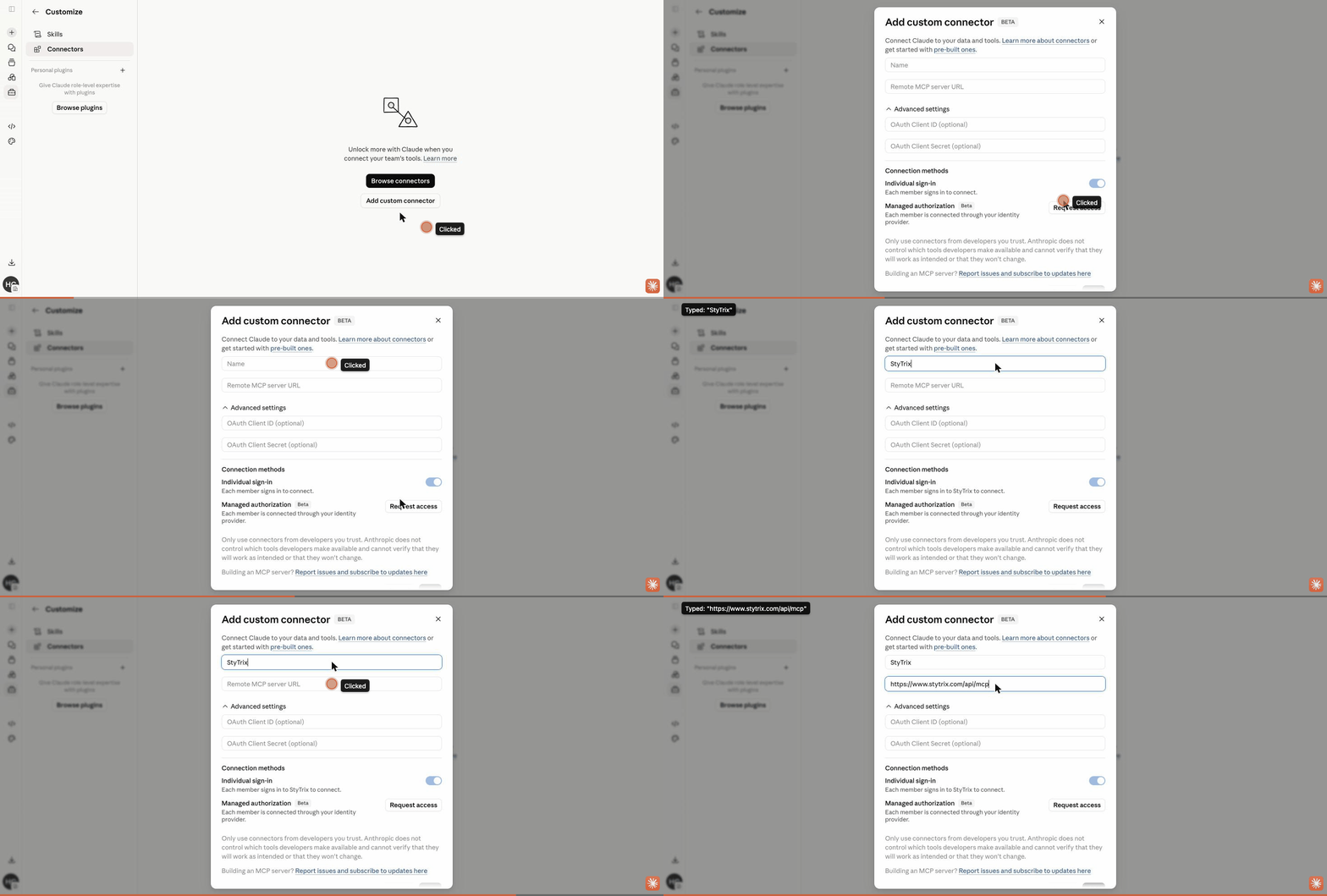
步驟 1 —打開 Connectors
前往 claude.ai/customize/connectors(或點頭像 → Settings → Connectors)。你會看到目前的連接器與一個用來新增的 + 按鈕。
步驟 2 —選擇「Add custom connector」
點 Connectors 面板的 +,選 Add custom connector。
步驟 3 —輸入名稱與伺服器網址
在對話框填兩個欄位:
- Name:
StyTrix - Remote MCP server URL:
https://www.stytrix.com/api/mcp
OAuth Client ID / Secret 留空 —StyTrix 支援自動註冊,不需金鑰。接著點 Add。
小提醒: 這正是新增「任何」遠端 MCP 伺服器的方法 —把網址換成該服務的即可。
步驟 4 —連線並登入
點 Connect,會開啟 StyTrix 登入頁(OAuth 2.1)。用你的 StyTrix 帳號登入並同意授權。你完全不需貼任何 API 金鑰,且隨時可撤銷授權。
步驟 5 —檢視工具權限
Claude 會顯示連接器的工具,分成 Read-only tools 與 Write tools,預設皆為 Needs approval。也就是說,任何會消耗點數或變更畫布的動作,Claude 都會先問你 —建議保留這個預設。
步驟 6 —在對話中使用
開一個新對話,請 Claude 使用 StyTrix。當它呼叫寫入工具時,會跳出核准提示 —點 Allow once(或 Always allow),結果就會即時出現在你的畫布上。
完成 —連接器已上線。同樣的步驟適用於你信任的任何 MCP 伺服器。
實際示範:一句話 → 一個完成的設計
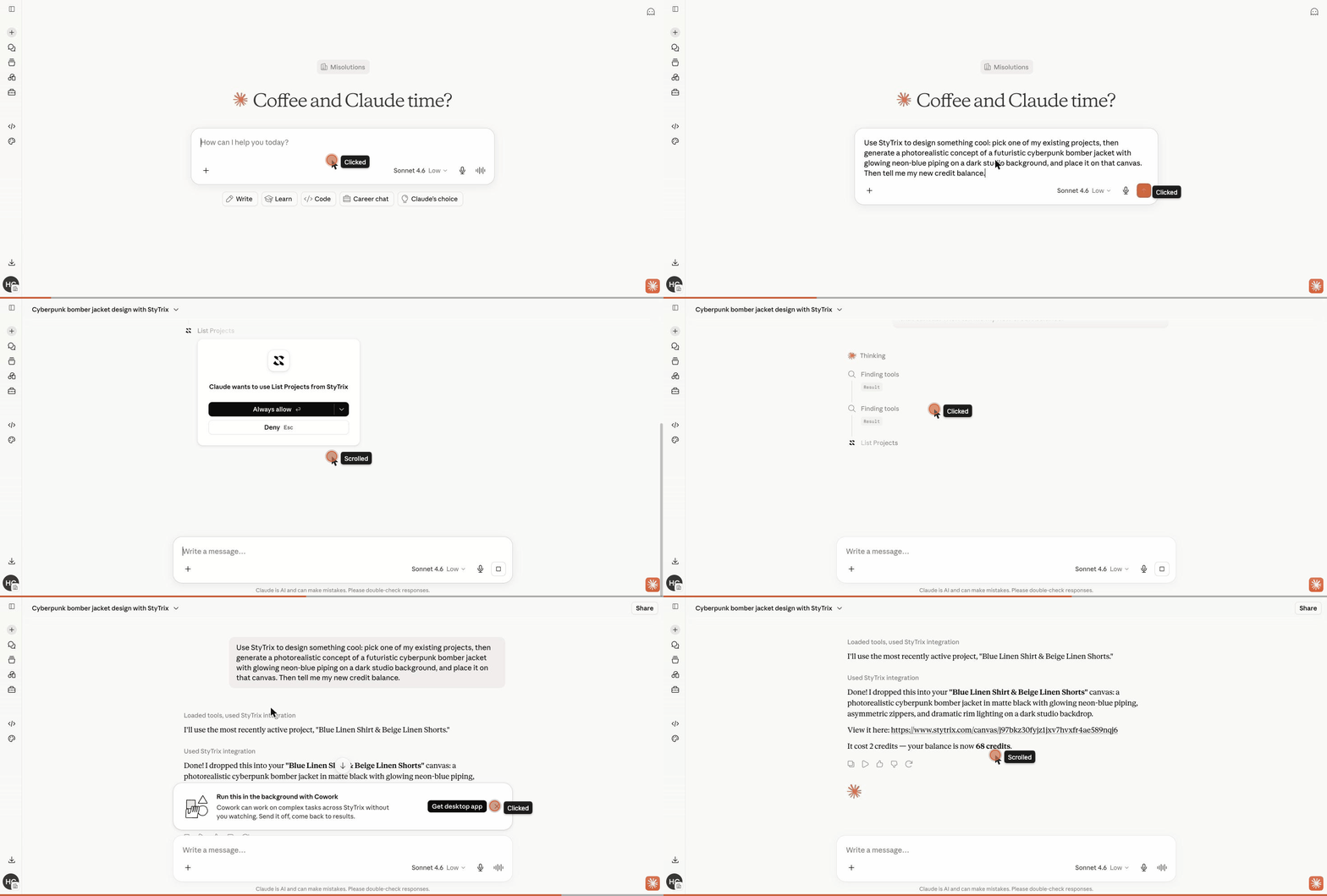
來看一次真實的執行。連好 StyTrix 後,我給 Claude 一句指令:
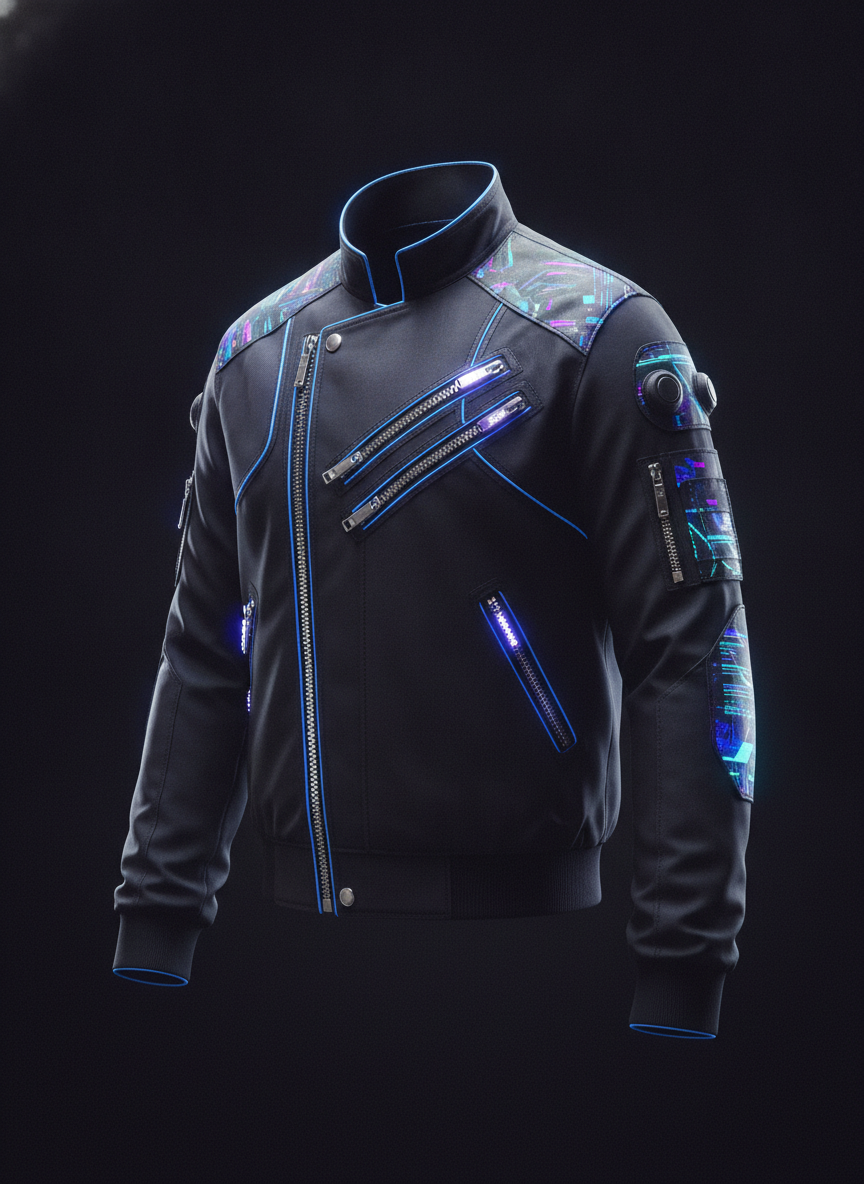
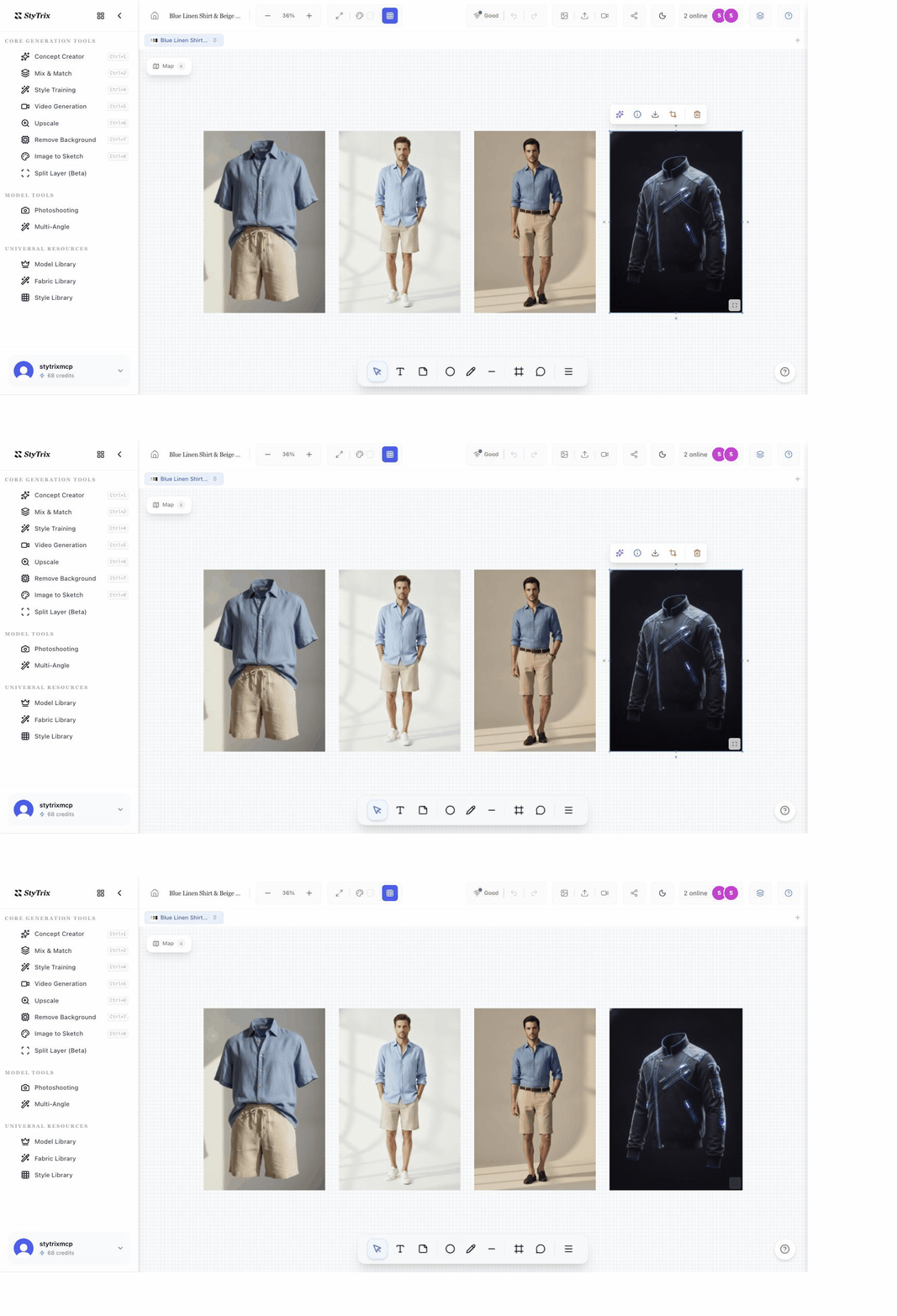
「用 StyTrix 設計點酷的:挑一個我現有的專案,生成一件未來感賽博龐克飛行外套(發光的霓虹藍滾邊、深色棚拍背景)的寫實概念,放到那個畫布上。然後告訴我新的點數餘額。」
Claude 找到 StyTrix 工具、請求授權、挑了一個專案、生成設計、即時放上畫布,並回報:「花了 2 點 —你的餘額現在是 68 點。」 不用切換 App、不用手動匯出 —全程就是一段對話。
以下是它從那一句話生成的概念:
它就在 StyTrix 畫布上,與專案裡其他造型並排 —是一個真實、可編輯的設計物件(選取它就能放大、去背或生成變化版),不只是一則聊天回覆:
如何寫出好的 MCP 提示詞
提示詞愈具體、愈明確指出要做什麼,MCP 工具就運作得愈好。一個可靠的句型:
【使用某連接器】+【動作】+【放在哪/用什麼】+【後續步驟】
訣竅:
- 點名連接器,讓 Claude 找對工具:「用 StyTrix…」
- 明確描述產出 —服裝類型、風格、顏色、長寬比。
- 說清楚放哪裡 —先建立專案或指定畫布,生成的圖才會落在對的地方。
- 串接步驟 —Claude 可以一次完成「建專案 → 生成 → 放置」。
- 先用唯讀測試 —先列專案、查點數(免費),再花點數生成。
可直接複製的範例提示詞
- 「用 StyTrix:呼叫 whoami、列出我的專案、告訴我點數餘額。」(免費,最佳的第一次測試)
- 「建立一個叫『SS26 Outerwear』的 StyTrix 專案,然後生成一件 oversized 米色羊毛大衣的寫實概念(乾淨白色棚拍背景),放到畫布上。」
- 「生成一位時尚模特兒(女性、全身、棚拍打光),以及一個亞麻夏季系列的三款協調布料樣,加到我的畫布。」
- 「把這張服裝照片 [URL] 生成正面、背面、側面三個視圖。」
- 「把這張外套照片轉成乾淨的黑白技術平面圖。」
不只 Claude.ai 可用
因為 MCP 是開放標準,同一個 StyTrix 伺服器可跨工具使用:
- Claude Code:
claude mcp add --transport http stytrix https://www.stytrix.com/api/mcp - Cursor: 在
.cursor/mcp.json加入{ "mcpServers": { "stytrix": { "url": "https://www.stytrix.com/api/mcp" } } } - OpenAI Codex 與 Gemini CLI: 在其 MCP 設定加入相同網址。
完整設定請見 StyTrix MCP 說明文件。
MCP 安全嗎?
是的,只要保持一般的謹慎。連線採 OAuth 登入(不需貼 API 金鑰),寫入動作需你核准,且可隨時在 Connectors 頁面中斷任一連接器。如 Anthropic 在對話框中提醒的:只加入你信任的開發者所提供的連接器 —這跟使用任何應用整合的建議一致。
常見問題
MCP 是什麼縮寫? MCP 是 Model Context Protocol(模型情境協定),一套讓 AI 助理連接外部工具與資料的開放標準。
MCP 免費嗎? 協定本身與連接伺服器都免費。個別伺服器可能對某些動作收費 —例如 StyTrix 的唯讀工具免費,生成工具則消耗 StyTrix 點數。
不會寫程式也能用 MCP 嗎? 可以。在 Claude.ai 新增遠端連接器是無需寫程式、約兩分鐘的流程 —貼上網址、登入即可。
哪些 AI 應用支援 MCP? Claude.ai、Claude Code、Cursor、OpenAI Codex、Google Gemini CLI 等愈來愈多工具都支援 MCP 伺服器。
在 Claude 哪裡新增 MCP 連接器? 前往 claude.ai/customize/connectors,點 + → Add custom connector,貼上伺服器網址並連線。
之後可以移除連接器嗎? 可以。打開 Connectors 頁面,選擇該連接器,點 Disconnect。
開始用 AI 做設計
MCP 讓 Claude 從聊天夥伴變成能實際動手的設計助理。只要連接一次 StyTrix,你就能像對工作室助理下指令一樣:「生成三款大衣概念,再配一款布料」 —然後看著結果出現在畫布上。
免費註冊 StyTrix,並閱讀 MCP 設定文件 開始使用。


