
推出時裝系列意味著需要在多元化的模特身上展示你的設計——不同的體型、性別和種族。傳統攝影需要預約多位模特、協調檔期,還要為每個造型重新拍攝。透過 StyTrix 的 Group Shoot,你可以一鍵讓模特庫中的每位模特穿上同一套服裝。
本教學將帶你完成整個 Group Shoot 工作流程——從選擇模特到批次生成一套中性風格的黑色上衣搭配卡其褲,同時套用在女性和男性模特上。
你需要準備的東西
- 一個 StyTrix 帳號(免費方案即可)
- Media Library 中至少一張服裝圖片(生成的或上傳的皆可)
- Model Library 中的模特(StyTrix 內建預設模特)
什麼是 Group Shoot?
Group Shoot 是 StyTrix 中 Model Tools 下的批次生成工具。它讓你能夠:
- 選擇多個模特——從 Model Library 中挑選
- 選擇服裝參考圖——上傳圖片、從 Media Library 選取,或從畫布拖曳
- 設定攝影參數——環境、構圖、姿勢和燈光風格
- 一次生成所有變體——每位模特一張圖片,全部穿著同一套服裝
這非常適合:
- 電商:在不同模特身上展示同一款產品
- 造型冊:創建一致的多模特版面
- 多元化企劃:展現不同族群穿著同一設計的效果
- 尺寸視覺化:展示服裝在不同體型上的樣貌
步驟一:建立新專案
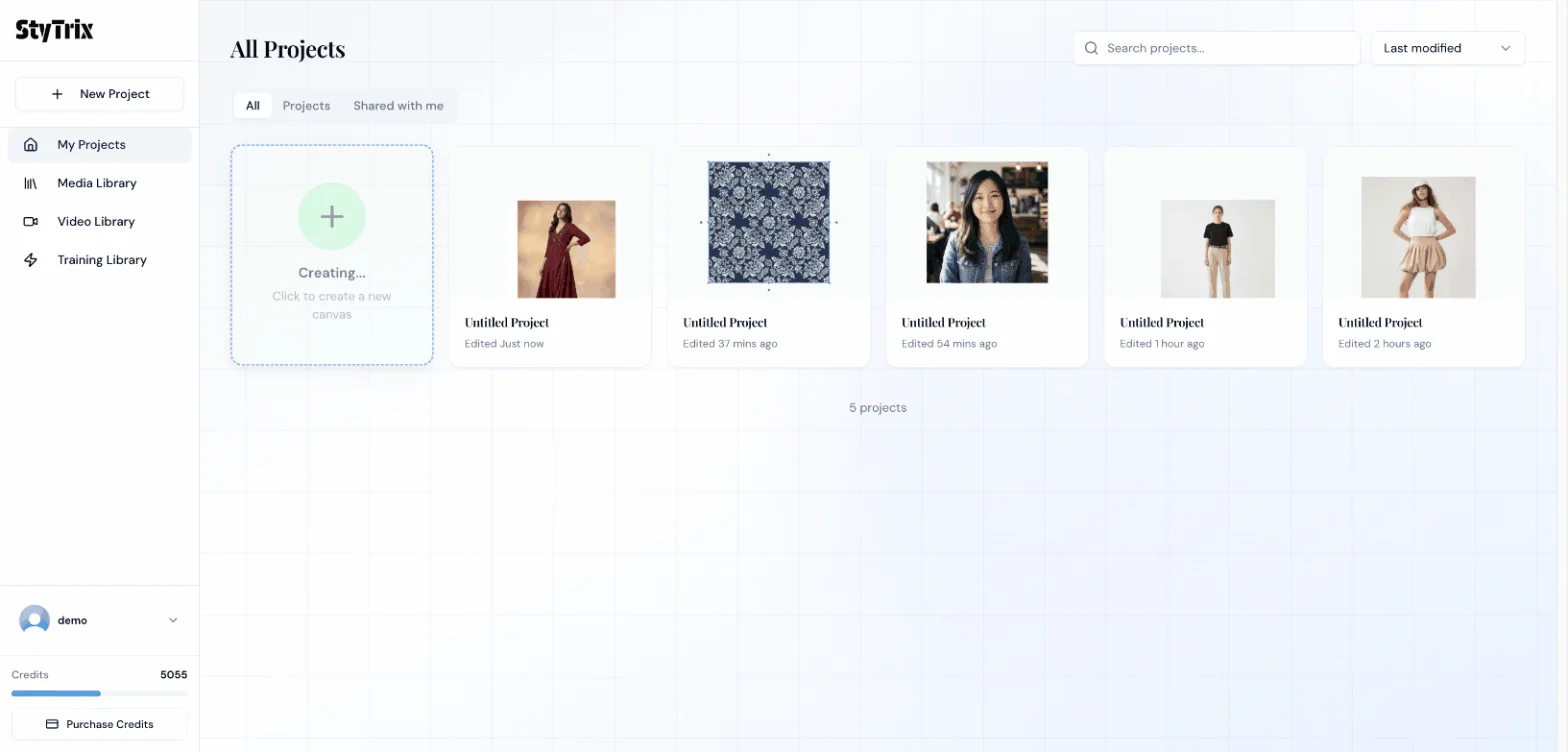
從 Dashboard 點擊 New Project 卡片,開啟全新畫布。
步驟二:開啟 Group Shoot
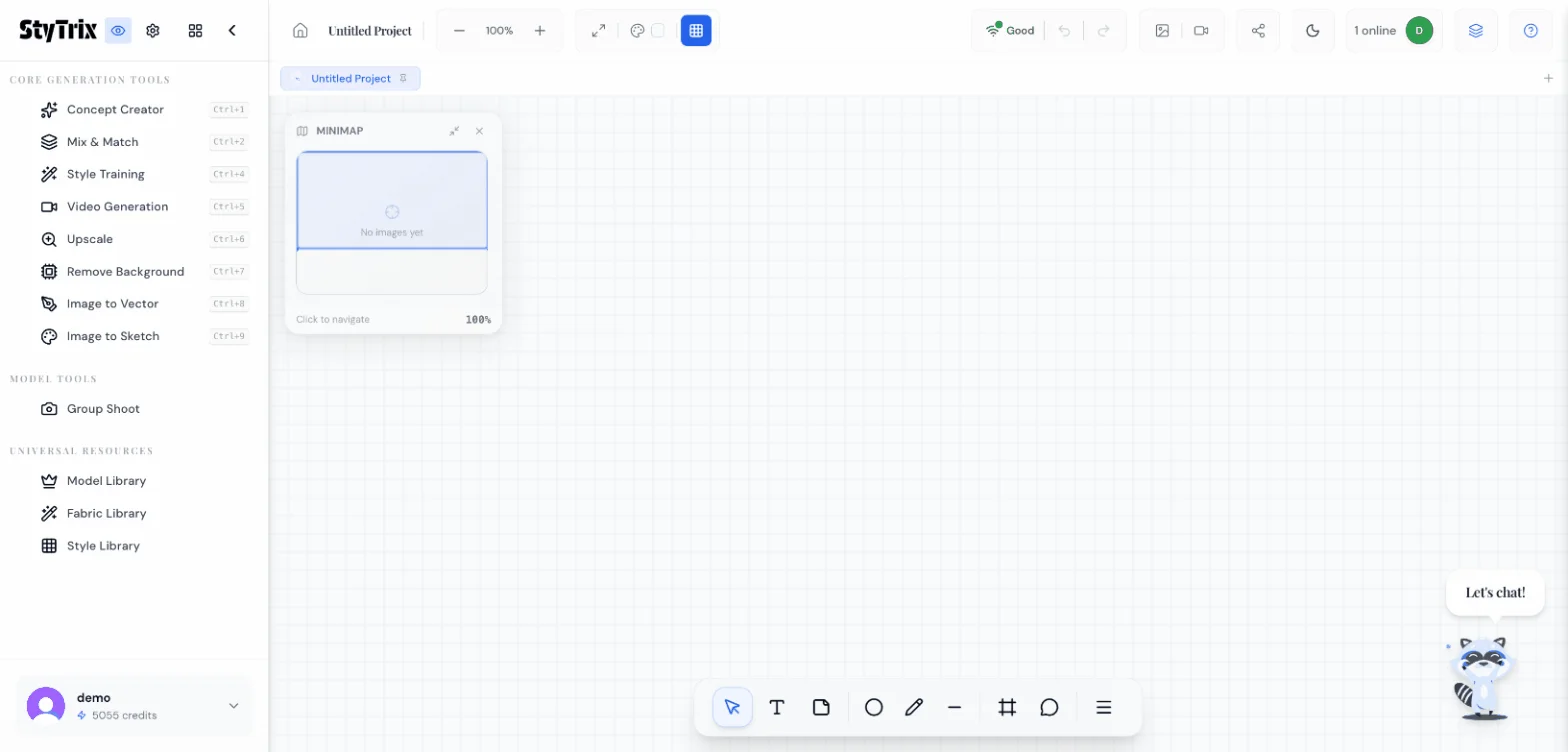
在畫布上,你會看到左側完整的工具列。在 Model Tools 下,點擊 Group Shoot。
步驟三:選擇模特
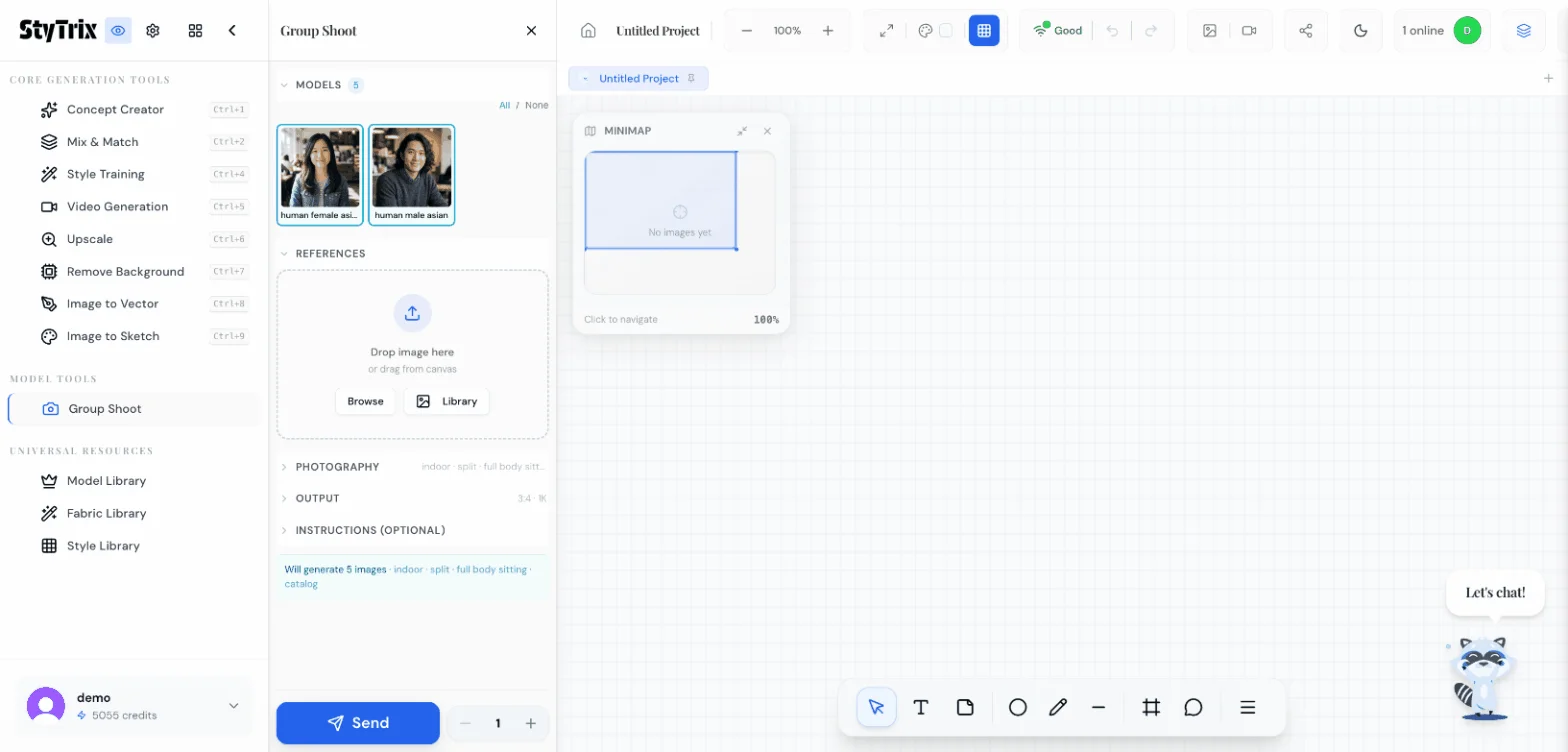
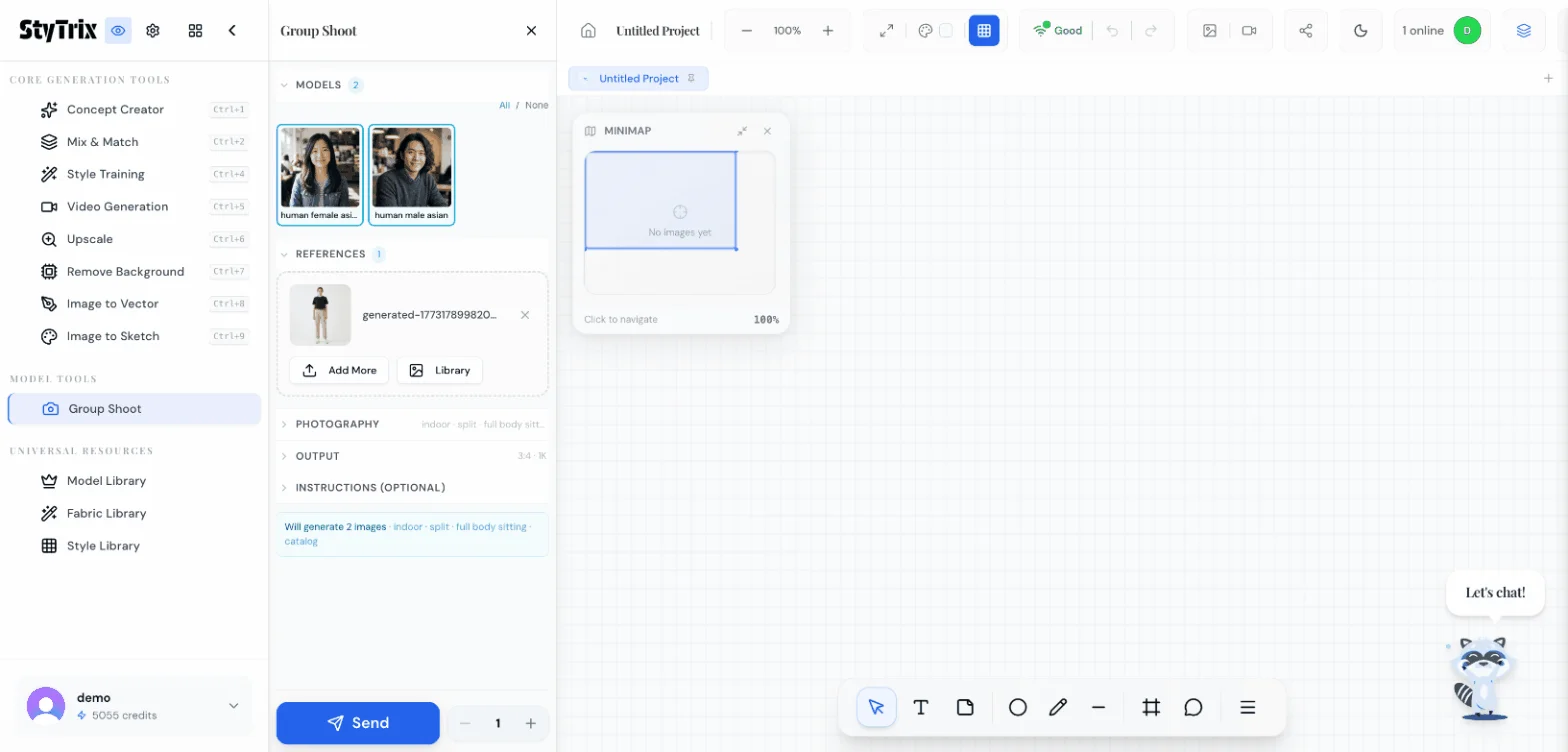
Group Shoot 面板開啟後,頂部顯示你的 Model Library。你會看到所有可用模特及其預覽縮圖。在本範例中,我們有兩位模特:
- Human Female Asian(亞洲女性)
- Human Male Asian(亞洲男性)
兩位都已預先選取(藍色邊框)。你可以使用 All / None 切換來快速選擇或取消選擇所有模特。徽章顯示「2」確認已選取兩位模特。
模特下方是 References 區塊(目前為空)、Photography 設定(indoor、split、full body sitting)、Output 設定(3:4、1K),以及可選的 Instructions 文字指引欄位。
底部狀態列顯示:「Will generate 2 images · indoor · split · full body sitting · catalog」
步驟四:從 Media Library 選擇服裝
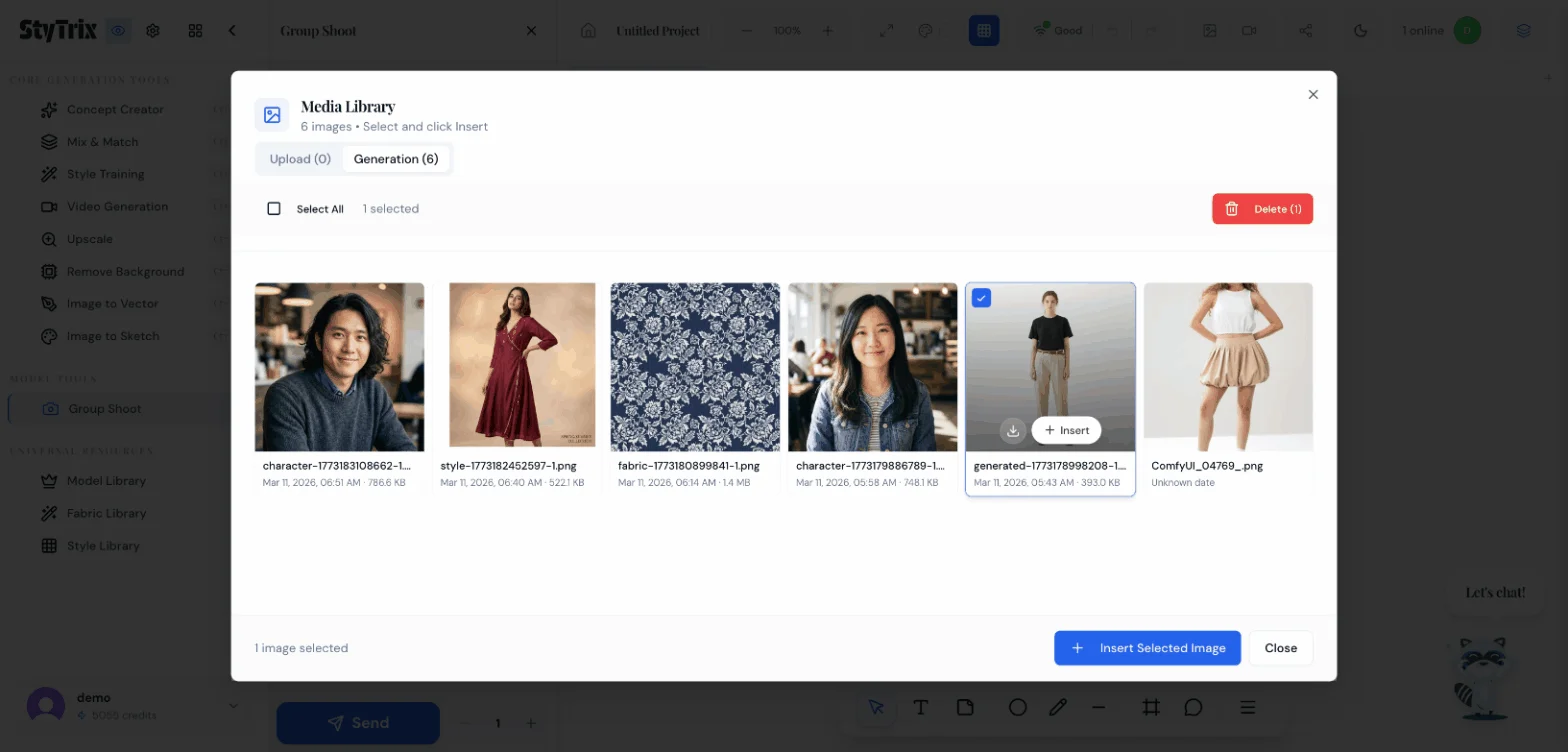
點擊 References 區塊中的 Library 按鈕,開啟 Media Library 彈窗。
切換到 Generation 分頁,瀏覽你之前在 StyTrix 中生成的圖片。你會看到所有過去的創作——模特照片、布料質感、Style Library 輸出等。
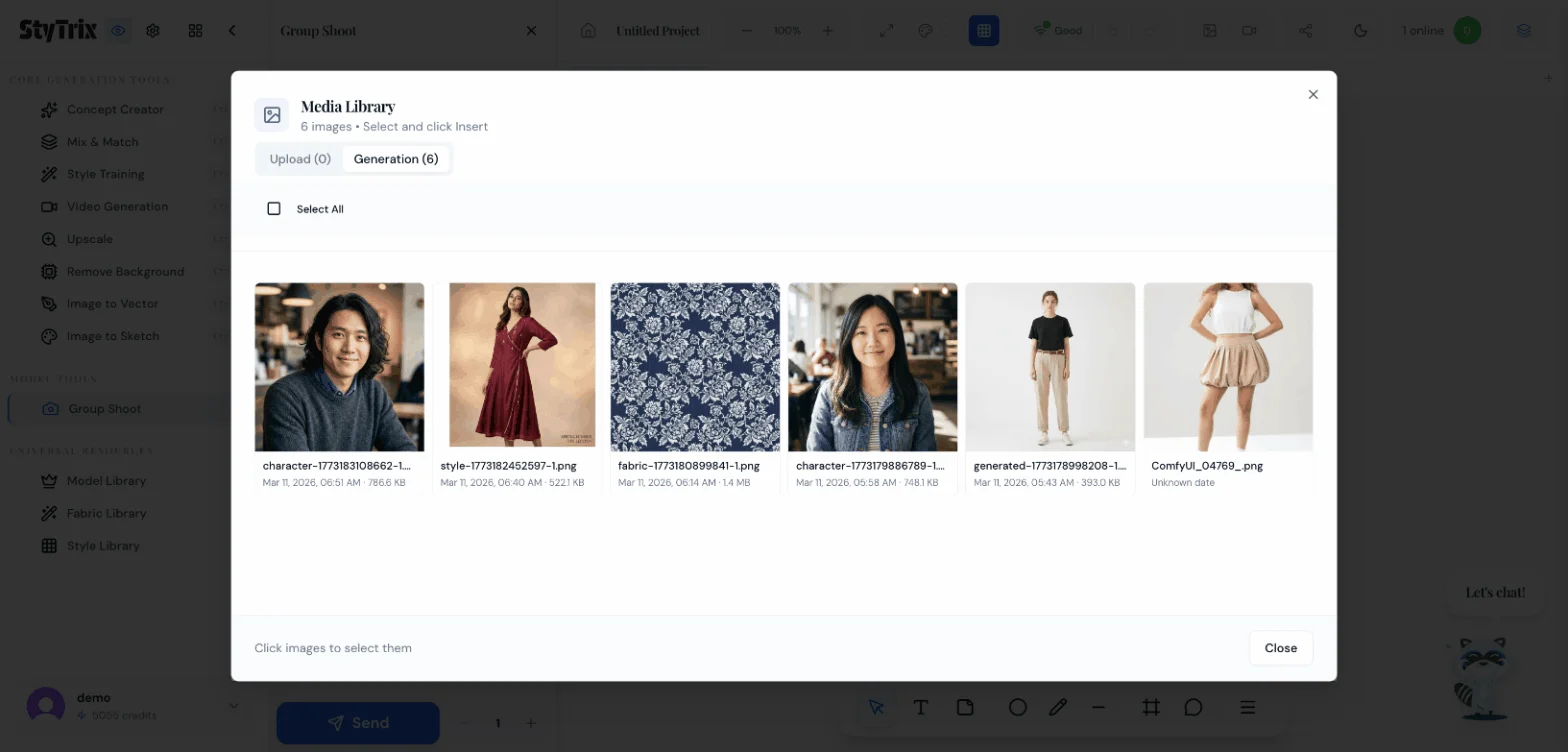
本教學選擇了一套黑色上衣搭配卡其褲——一套男女都適穿的中性風格服裝。點擊圖片選取(出現藍色勾選),然後點擊 + Insert Selected Image。
步驟五:確認並生成
服裝參考圖現在出現在 Group Shoot 面板的 References 區塊。你可以看到所選服裝的縮圖預覽。一切就緒:
- Models:已選取 2 位(女性 + 男性)
- Reference:黑色上衣 + 卡其褲
- Photography:Indoor、split 燈光、full body sitting 姿勢
- Output:3:4 長寬比、1K 解析度
點擊 Send 按鈕開始生成。
步驟六:生成進行中
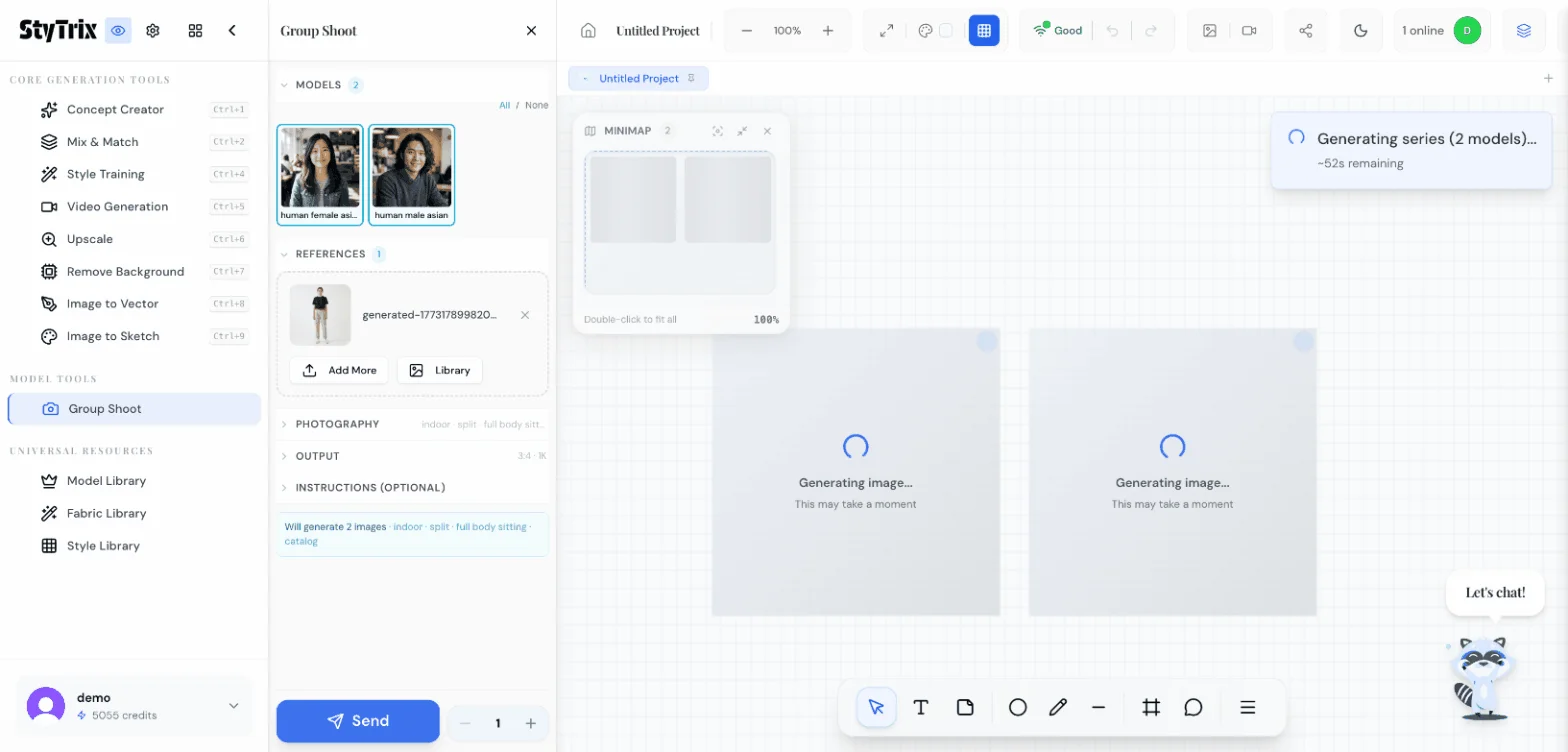
StyTrix 同時生成所有模特的變體。你會看到:
- 通知顯示 「Generating series (2 models)... ~44s remaining」
- 畫布上出現兩張帶有載入動畫的佔位卡片
- 每張卡片顯示 「Generating image... This may take a moment」
批次生成通常需要 30-60 秒,取決於模特數量。
成果展示
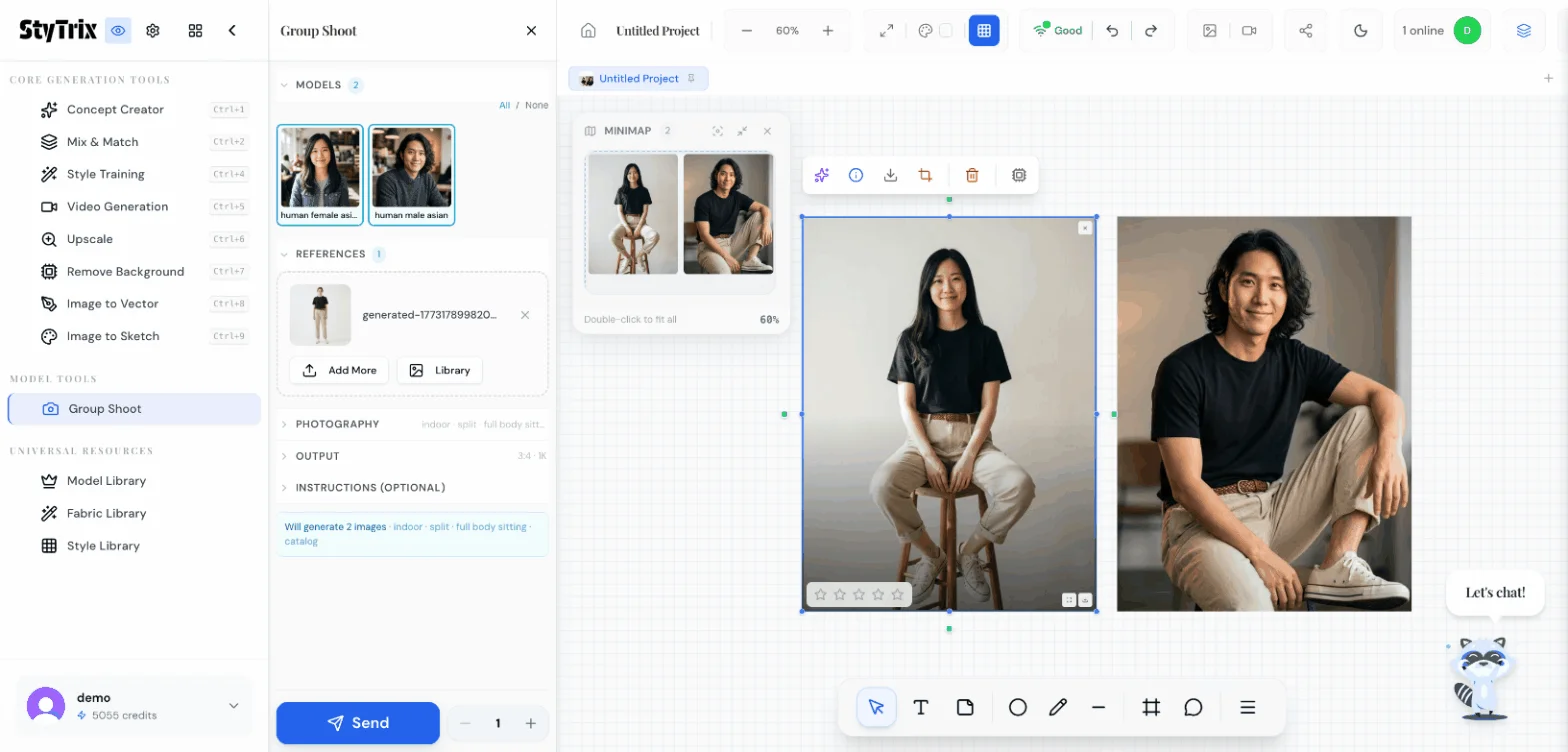
兩張圖片並排出現在畫布上。AI 做到了:
- 保留服裝一致性——兩位模特穿著相同的黑色上衣和卡其褲
- 維持模特特徵——臉部、髮型和體型與模特檔案一致
- 統一攝影風格——一致的室內攝影棚燈光、相似的坐姿、專業目錄品質
- 單次批次完成——無需為每位模特分別執行生成
左上角的迷你地圖顯示兩張圖片在畫布上的排列,方便導覽。
Group Shoot vs. 個別生成
| 個別生成 | Group Shoot | |
|---|---|---|
| 工作流程 | 一次生成一位模特 | 所有模特一次批次完成 |
| 一致性 | 需手動匹配設定 | 同一參考圖 + 設定套用到所有模特 |
| 速度 | N 次生成 × 等待時間 | 單次批次,平行處理 |
| 適用場景 | 單張主視覺 | 造型冊、電商、形象企劃 |
進階技巧
- 先新增更多模特——到側邊欄的 Model Library 創建具有特定人口特徵的自定義 AI 模特,然後在 Group Shoot 中使用
- 善用 Photography 區塊控制環境(indoor/outdoor)、構圖(split/centered)、姿勢(standing/sitting/walking)和風格(catalog/editorial/lifestyle)
- 添加指引獲得更多控制——可選的 Instructions 欄位讓你添加文字指引,如「casual summer vibe」或「professional corporate setting」
- 從畫布拖曳——如果畫布上已有服裝圖片,你可以直接拖曳到 References 區域,無需使用 Library
- 增加數量——使用 Send 旁的 + 按鈕為每位模特生成多個變體
下一步
生成 Group Shoot 圖片後,你還可以:
- 放大——使用 Upscale 工具獲得更高解析度、印刷品質的輸出
- 去背——為電商產品列表準備圖片
- 影片生成——將任何靜態圖片轉換為時尚短影片
- 匯出——下載所有圖片用於造型冊、網站或行銷素材
- 迭代——更換服裝參考圖並重新生成,快速為所有模特建立完整系列
準備好創建你自己的多模特時裝攝影了嗎?註冊 StyTrix,幾秒鐘內就能在每位模特身上生成一致的造型。
相關教程與指南
- Model Library:建立自訂 AI 模特 — 為團體拍攝打造完美模特
- Style Library:生成品牌風格時尚圖片 — 建立風格化服裝用於團體拍攝
- StyTrix Group Shoot 完整指南 — 進階功能和批量生成技巧
- AI 模特照片生成器完整指南 — AI 驅動時尚攝影完整指南
- D2C 時尚攝影:用 AI 節省 90% 成本 — AI 團體拍攝如何為品牌節省數千美元


