
你是否曾經想過,不用安排拍攝就能看到兩件不同的服裝搭配在模特身上的效果?無論你是建立造型冊的時裝品牌、製作套裝組合的電商賣家,還是探索搭配的設計師,StyTrix 的 Mix & Match 工具都能讓你在幾秒內將個別的服裝照片組合成一張完整、逼真的穿搭圖。
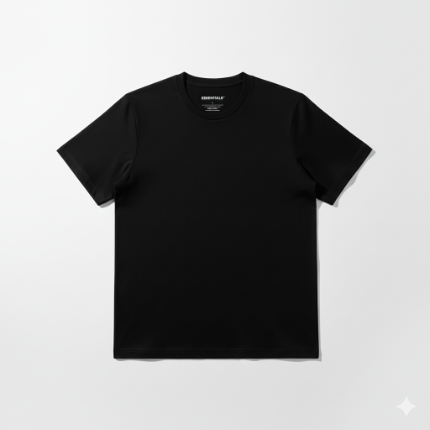
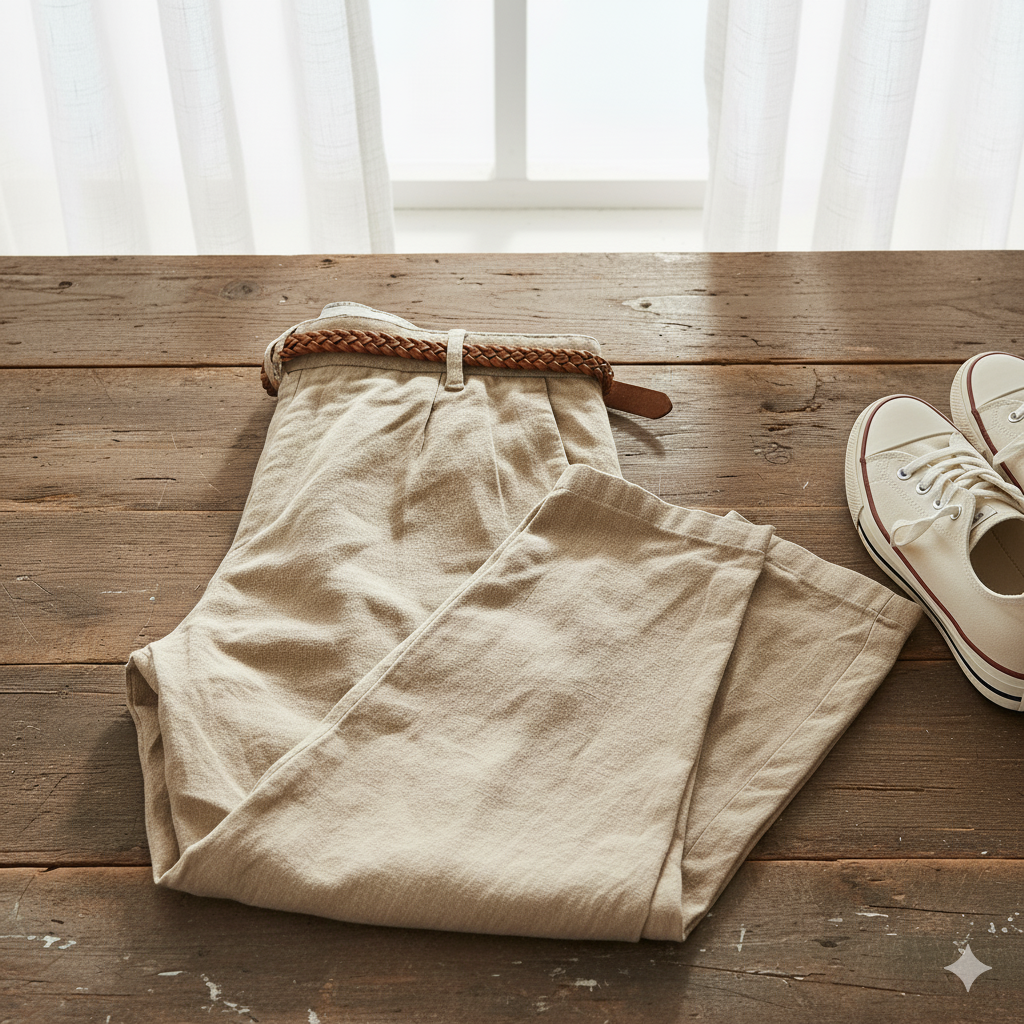
在這篇教學中,我們將把一件黑色基本款 T-shirt 和一條米色卡其褲組合成一張模特穿搭圖。
你需要準備的東西
- 一個 StyTrix 帳號(免費方案即可)
- 兩張或更多的服裝圖片(平拍產品照效果最佳)
- 一段簡短的文字提示詞,描述你想要的穿搭效果
想要跟著操作嗎? 下載本教學使用的範例圖片:
步驟一:建立新專案
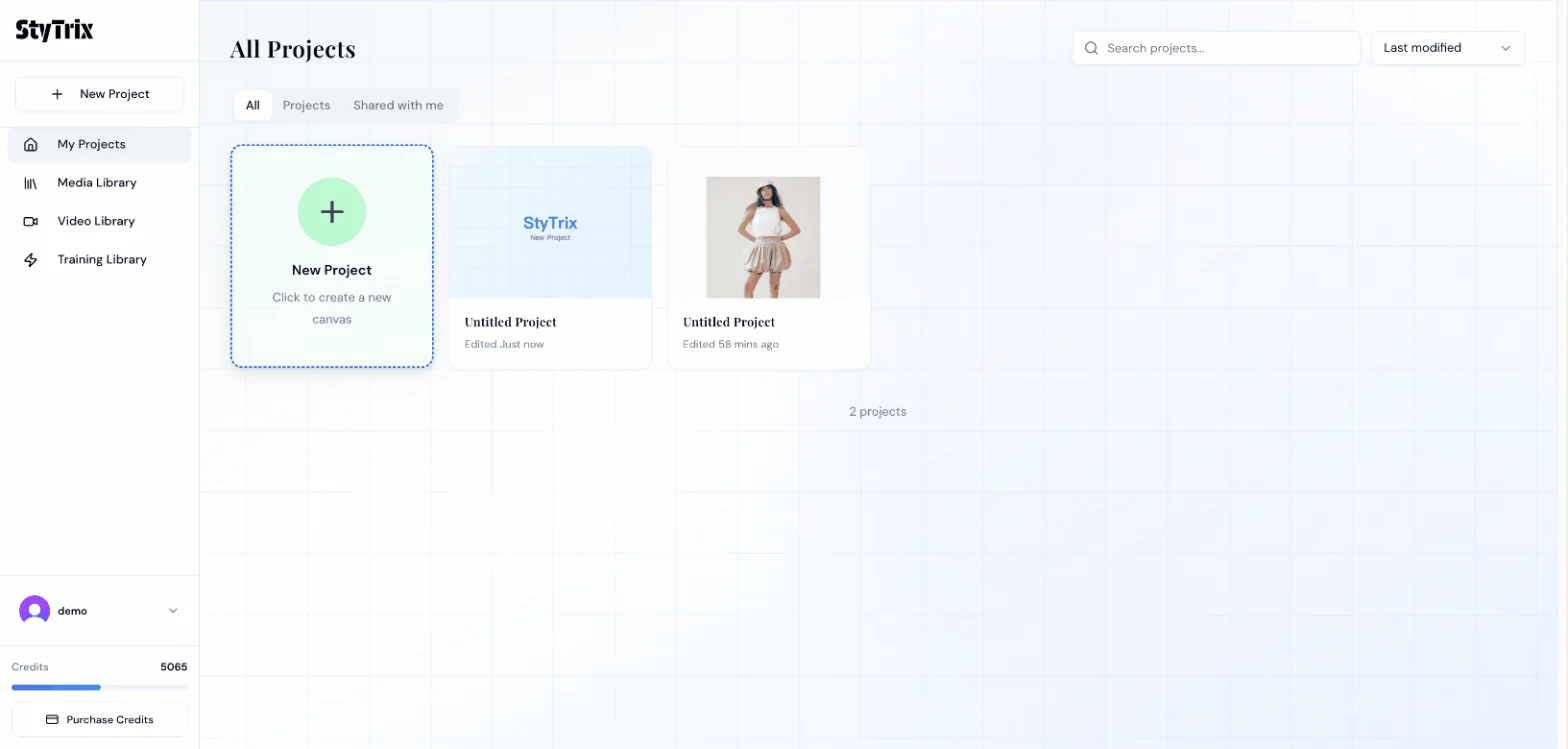
從 Dashboard 點擊 New Project 卡片來建立新畫布。
步驟二:開啟 Mix & Match
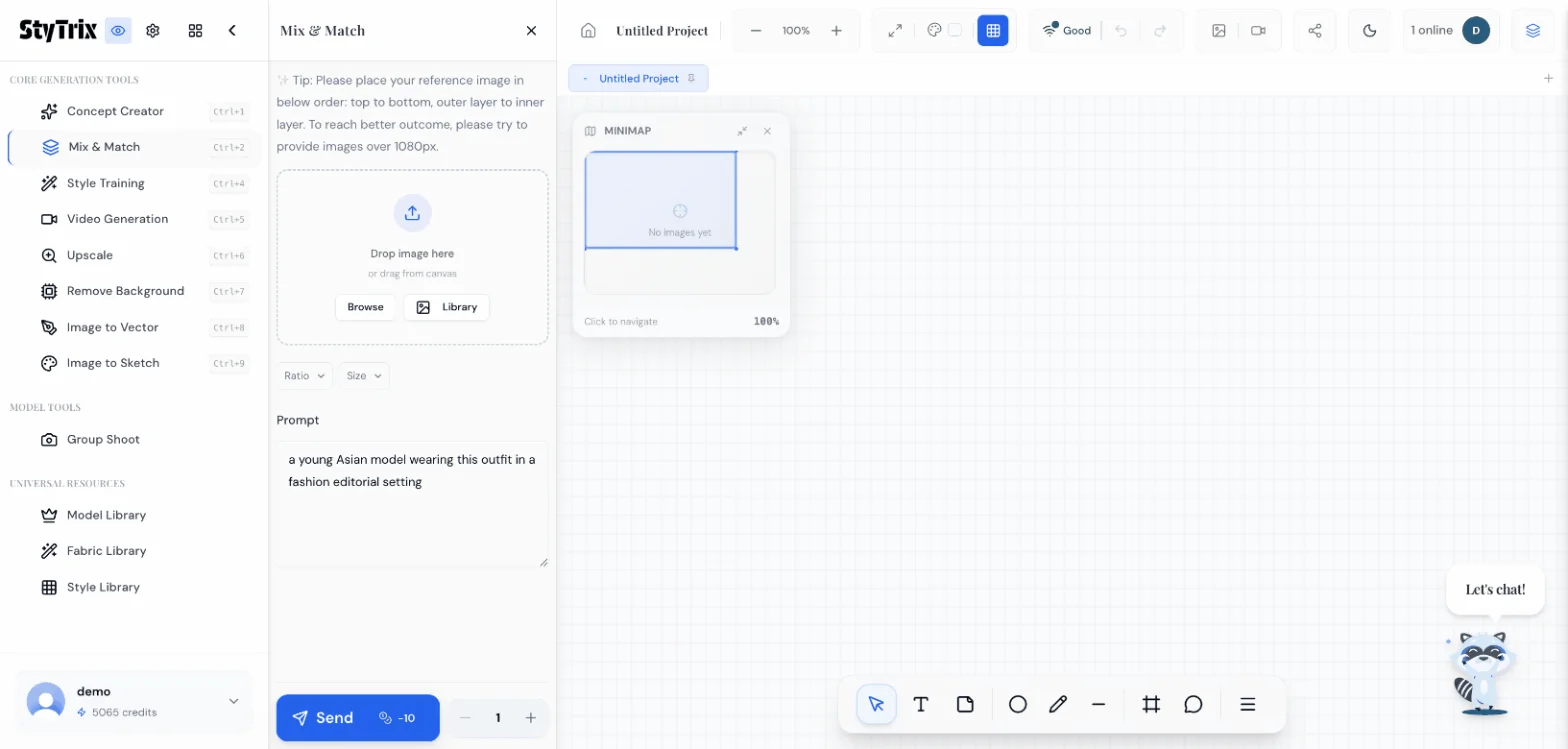
在左側邊欄的 Core Generation Tools 下,點擊 Mix & Match。這會開啟 Mix & Match 面板,你可以:
- 上傳多張服裝圖片(由上到下,外層到內層)
- 設定長寬比和輸出尺寸
- 撰寫提示詞描述你想要的穿搭效果
提示: 按順序放置參考圖片——由上到下,外層到內層。建議使用 1080px 以上的圖片以獲得最佳效果。
步驟三:上傳你的服裝圖片
點擊 Browse 上傳服裝照片。本範例中,我們上傳了兩張圖片:
- 黑色基本款 T-shirt——上衣層
- 米色卡其褲——下裝層
兩張圖片都顯示為「Reference image」,縮圖確認上傳成功。
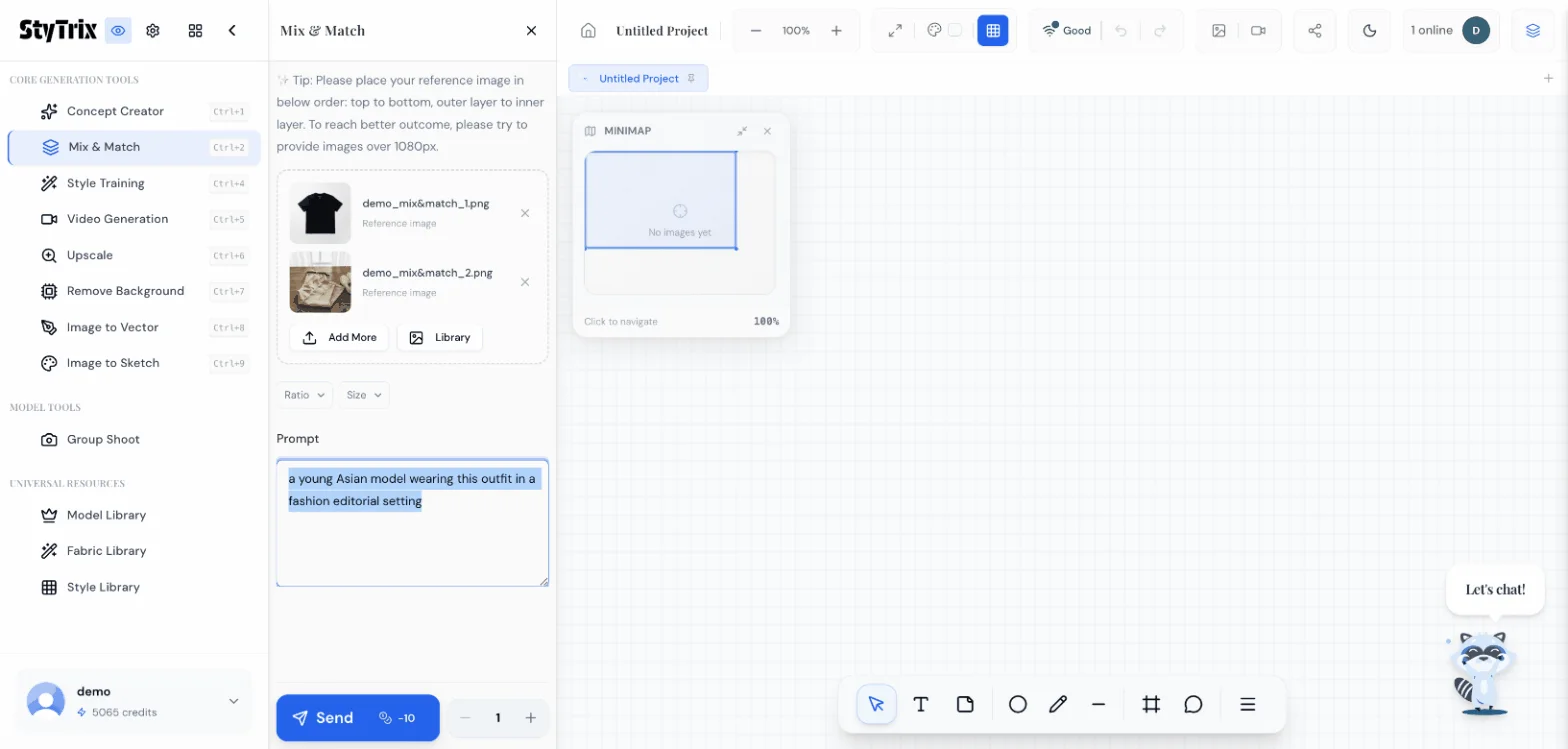
步驟四:撰寫提示詞
在 Prompt 欄位中,描述你希望這套穿搭在模特身上呈現的效果。請具體描述風格和場景:
A young female model wearing a black essentials t-shirt paired with beige khaki pants, casual streetwear style, clean studio lighting, full body shot
撰寫更好提示詞的技巧:
- 描述整體風格(casual、editorial、streetwear 等)
- 提及燈光和拍攝類型(全身、半身等)
- 保持簡潔——AI 在清晰、專注的描述下效果最佳
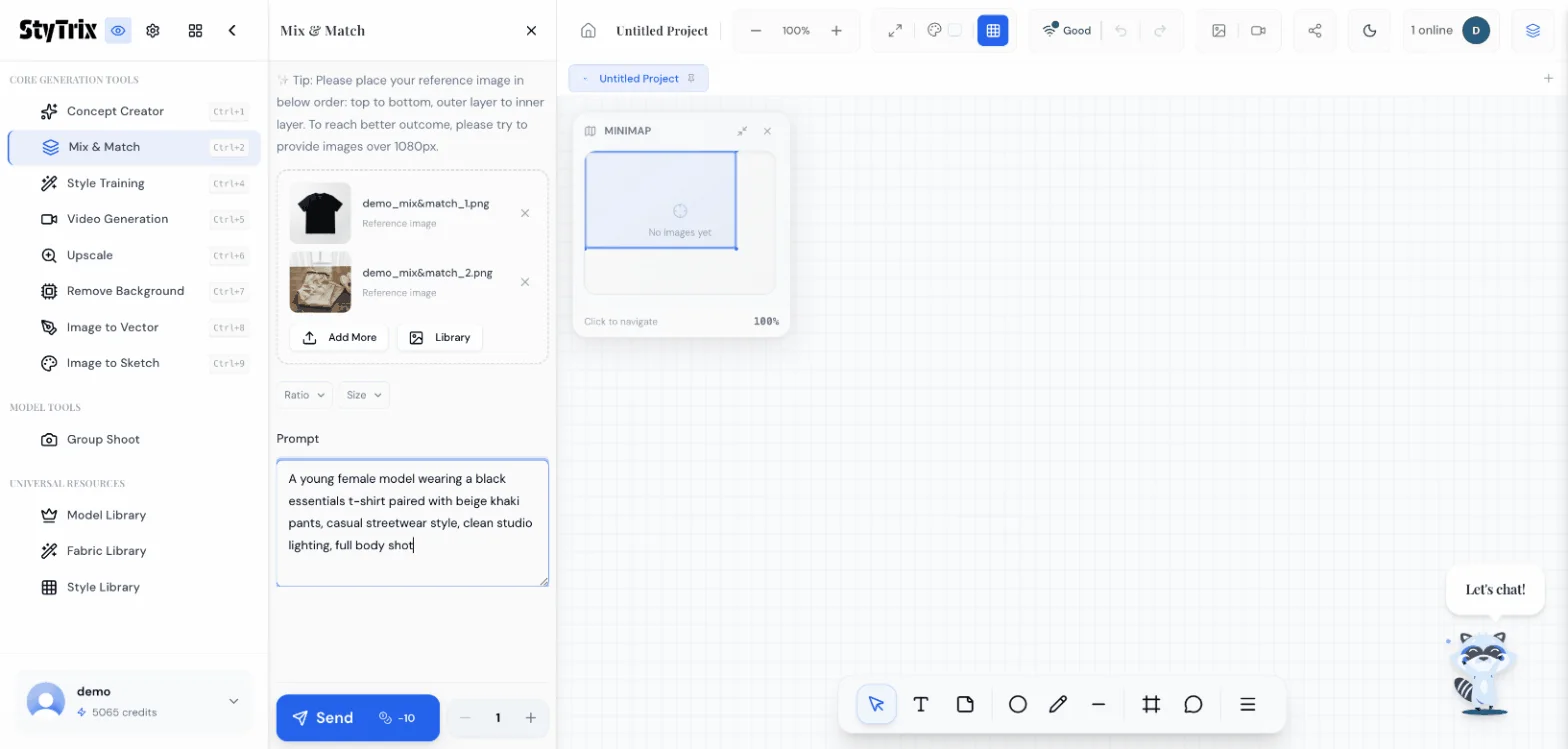
步驟五:生成
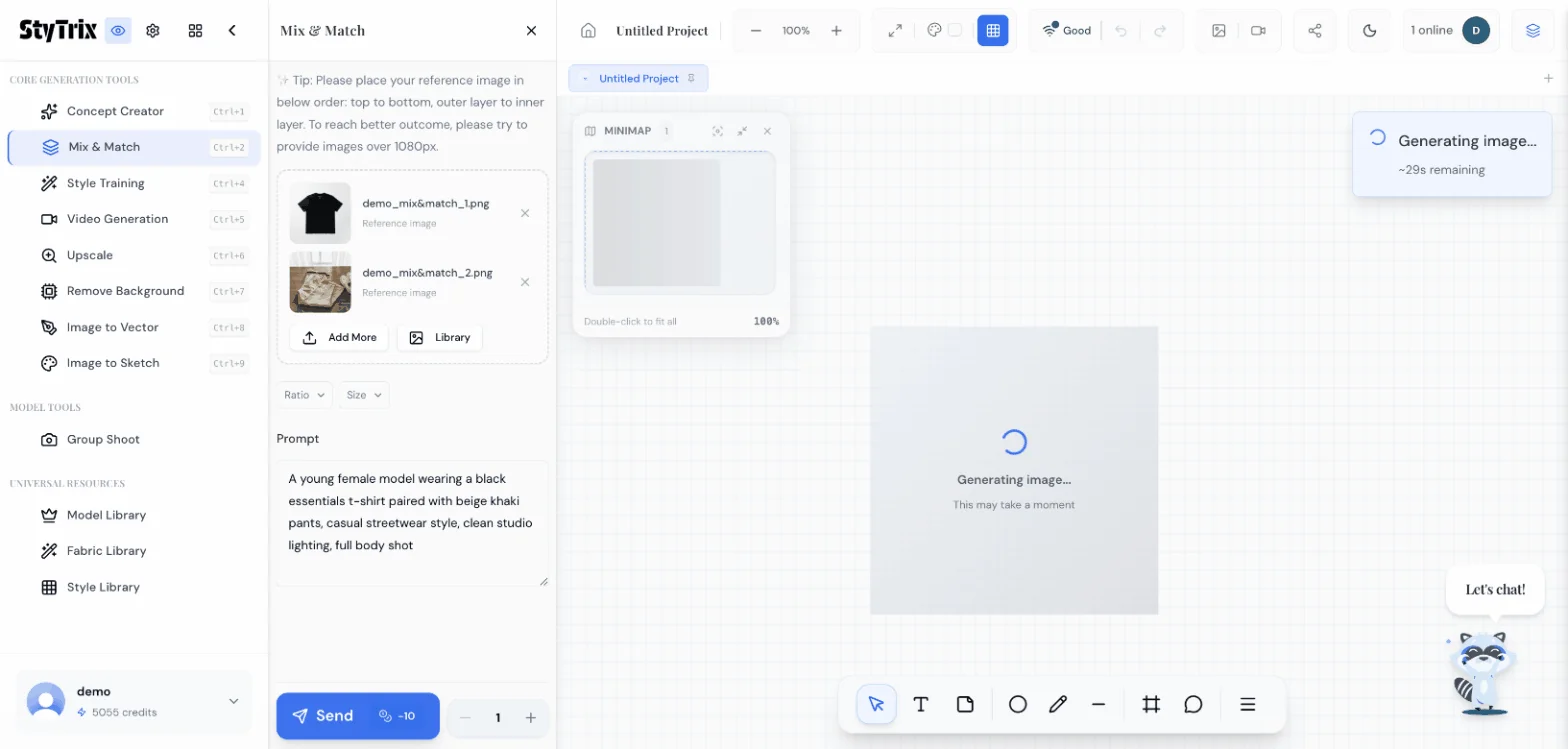
點擊 Send 按鈕(每次生成消耗 10 點數)。AI 將分析兩張服裝圖片和你的提示詞,然後生成一張模特穿著完整穿搭的逼真圖片。
生成過程中會顯示進度指示(約 20-30 秒)。
成果展示
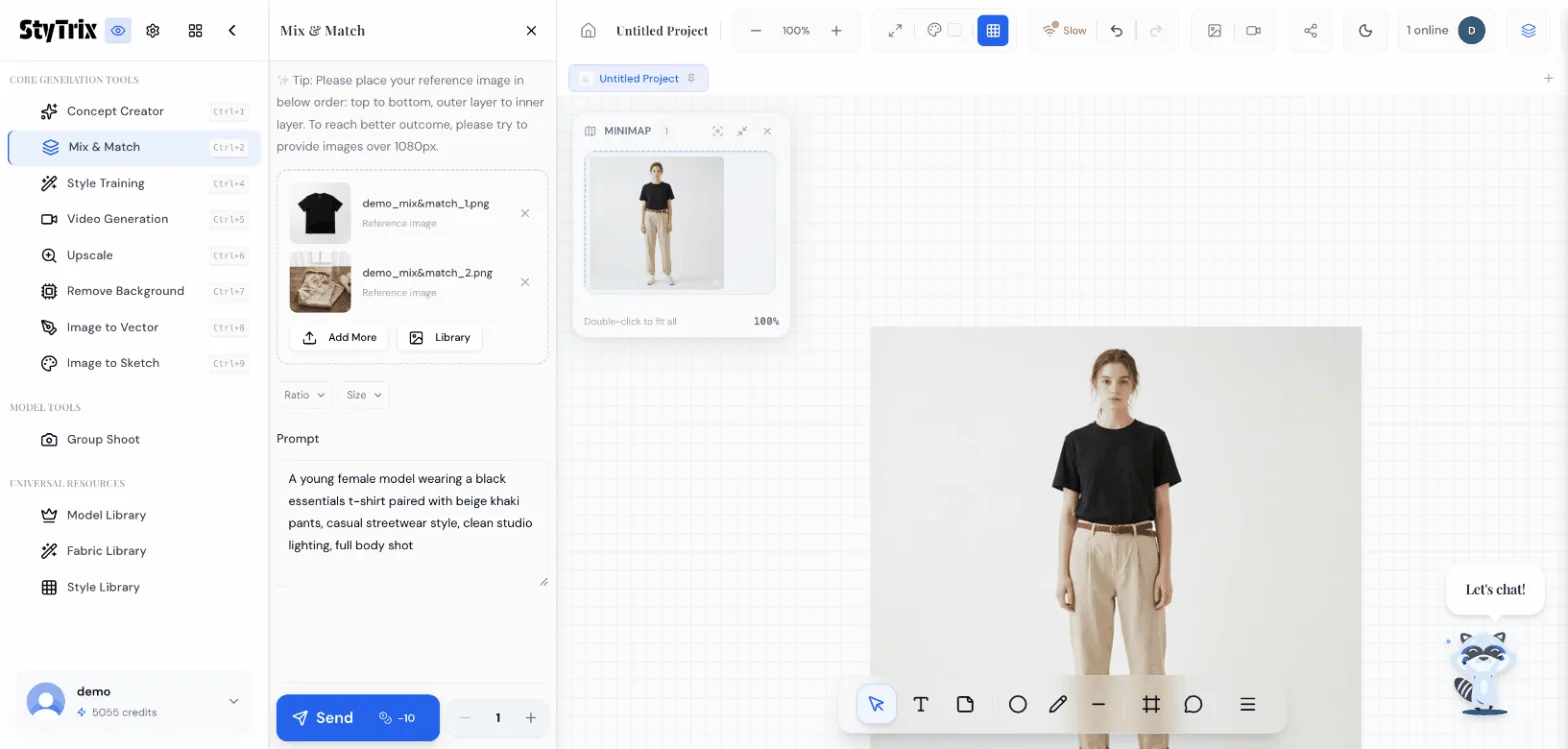
這是最終的輸出結果——兩件服裝完美地組合在模特身上。AI 做到了以下幾點:
- 精確保留了黑色 T-shirt 和卡其褲的外觀
- 生成了自然的模特姿勢和適當的身體比例
- 套用了與提示詞一致的乾淨攝影棚燈光
- 產出一張可直接用於造型冊、電商或社群媒體的高品質圖片
輸入 vs. 輸出對比
| 個別照片 | AI Mix & Match 輸出 | |
|---|---|---|
| 時間 | 安排拍攝 | 30 秒 |
| 成本 | 攝影師+模特費用 | 10 點數 |
| 靈活性 | 每次拍攝一套穿搭 | 無限組合 |
| 迭代 | 重新拍攝 | 調整提示詞重新生成 |
Mix & Match 的使用場景
- 電商套裝組合——展示穿搭組合以提高平均訂單金額
- 造型冊製作——無需拍攝即可生成整個系列的穿搭造型
- 社群媒體內容——為 Instagram、Pinterest 或 TikTok 製作穿搭貼文
- 生產前規劃——在製造前預覽面料和顏色搭配效果
- 個人造型服務——幫助顧客看到你目錄中的單品如何搭配
下一步
生成組合穿搭圖後,你還可以:
- 迭代——替換服裝、更改提示詞,或嘗試不同的模特風格
- 放大——使用 Upscale 工具獲得更高解析度的輸出
- 去背——清理圖片背景,使用白色或透明背景
- 影片生成——將穿搭圖片轉換為時尚短影片
- 添加更多單品——上傳 3 件以上的服裝(外套、上衣、下裝、鞋子)以組成完整穿搭
進階技巧
- 圖片順序很重要——由上到下、外層到內層上傳服裝。AI 會根據此順序正確疊加服裝
- 使用平拍或產品照——白色/純色背景的乾淨產品圖片效果最佳
- 自由混搭品類——在一次生成中組合上衣、下裝、外套、配件和鞋子
- 嘗試不同提示詞——同樣的服裝在不同提示詞風格下(editorial vs. casual vs. streetwear)會呈現截然不同的效果
- 批次生成——增加 Send 按鈕旁的數量,一次生成多個變體進行比較
準備好創建自己的穿搭組合了嗎?註冊 StyTrix,幾秒鐘內就能開始混搭。
相關教程與指南
- Sketch to Model:將時裝草圖變成照片 — 從設計草圖生成模特實拍效果圖
- Fabric Library:生成自訂面料樣本 — 為你的設計創建逼真面料紋理
- Group Shoot:同一套裝多個模特 — 在多種模特類型上展示你的套裝
- AI 套裝生成器:秒速完成搭配 — 了解更多 AI 驅動的套裝組合
- 完整 AI 時尚設計工作流程 — 從概念到系列的 AI 設計流程


