
每位時裝設計師都知道,從紙上草圖到可用於生產的視覺成品之間,存在一段巨大的鴻溝。傳統上,跨越這段鴻溝需要數小時的數位渲染、聘請攝影師和預約模特兒。透過 StyTrix 的 Concept Creator,你可以在 30 秒內將粗略草圖轉換為逼真的模特實穿圖。
本教學將帶你逐步完成整個 True to Sketch 工作流程。
你需要準備的東西
- 一個 StyTrix 帳號(免費方案即可)
- 一張時裝草圖圖片(手繪或數位皆可——黑白線稿效果最佳)
- 一段簡短的文字提示詞,描述你的設計
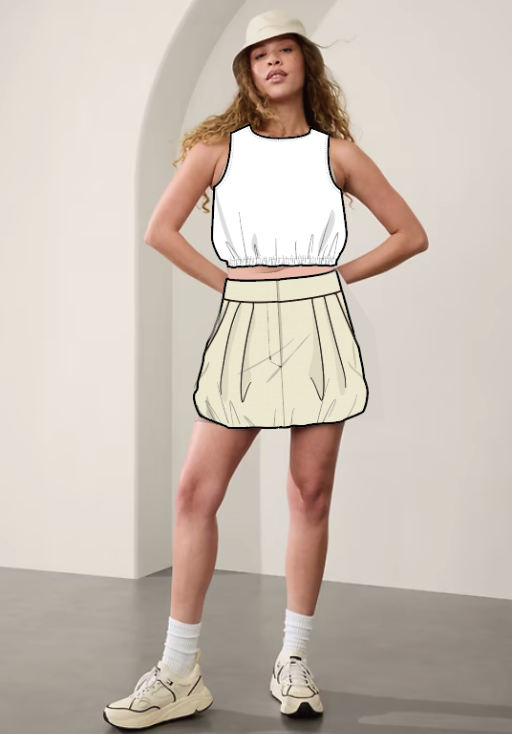
想要跟著操作嗎? 下載本教學使用的範例草圖:
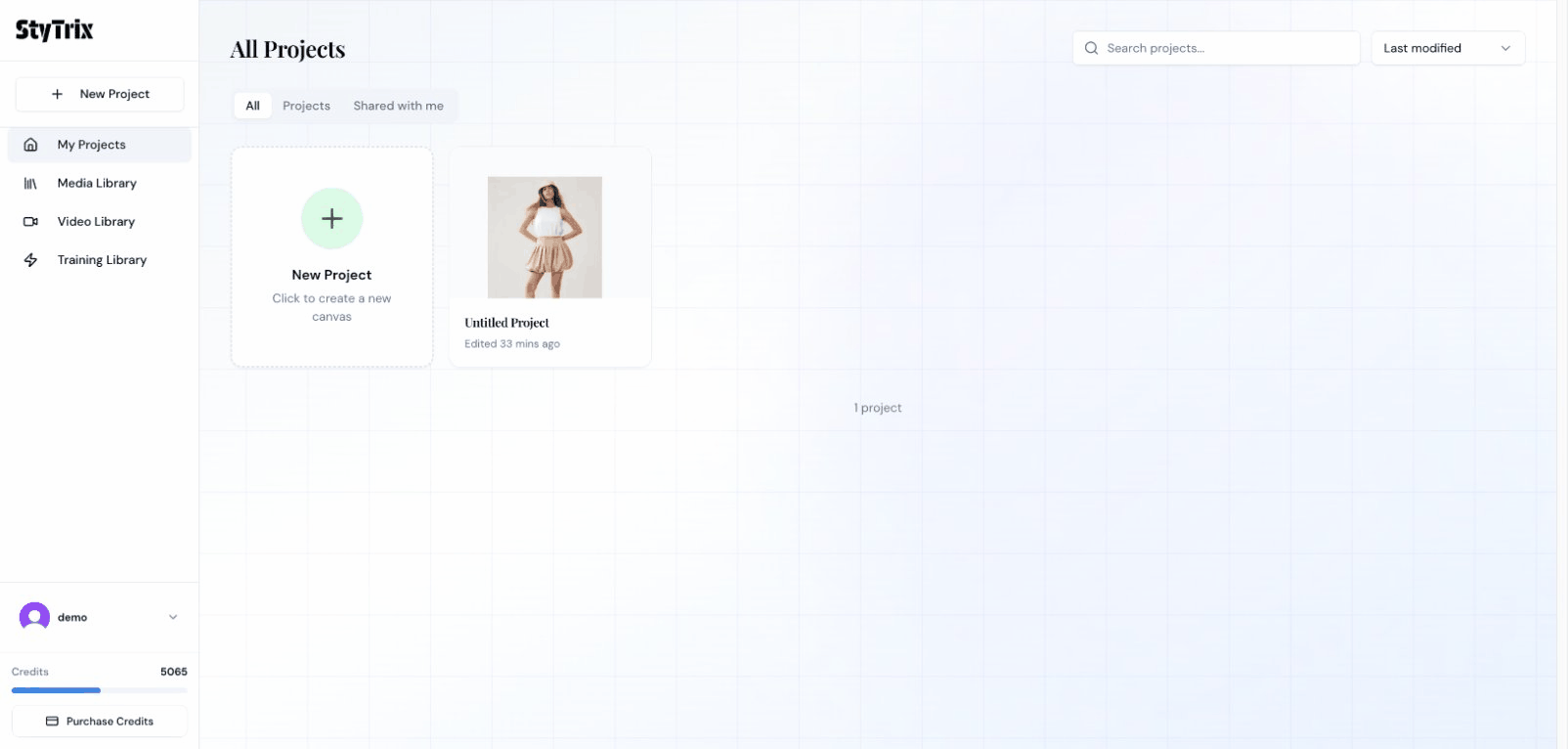
步驟一:建立新專案
從 Dashboard 點擊 New Project 卡片來建立新畫布。這會開啟 StyTrix Canvas——你的設計工具中央工作區。左側邊欄顯示所有可用的 AI 工具,中央則是空白畫布。
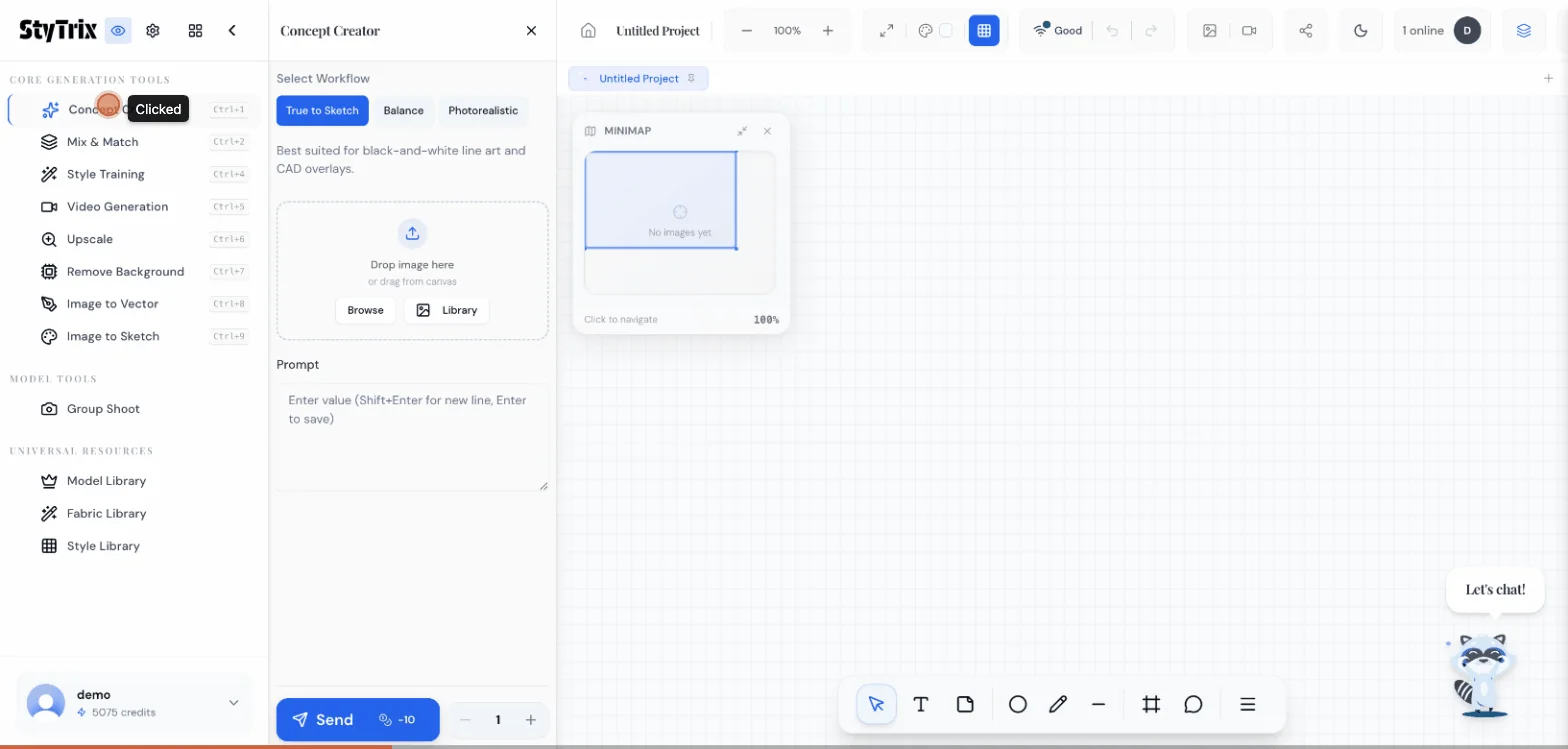
步驟二:開啟 Concept Creator
在左側邊欄的 Core Generation Tools 下,點擊 Concept Creator。這會開啟生成面板,提供三種工作流程模式:
- True to Sketch——最適合黑白線稿和 CAD 疊圖,忠實保留草圖的結構。
- Balance——在草圖忠實度和 AI 創意之間取得平衡。
- Photorealistic——最大程度的寫實效果,AI 會有更多自由詮釋。
本教學使用 True to Sketch,因為我們希望輸出結果盡量貼合原始設計。
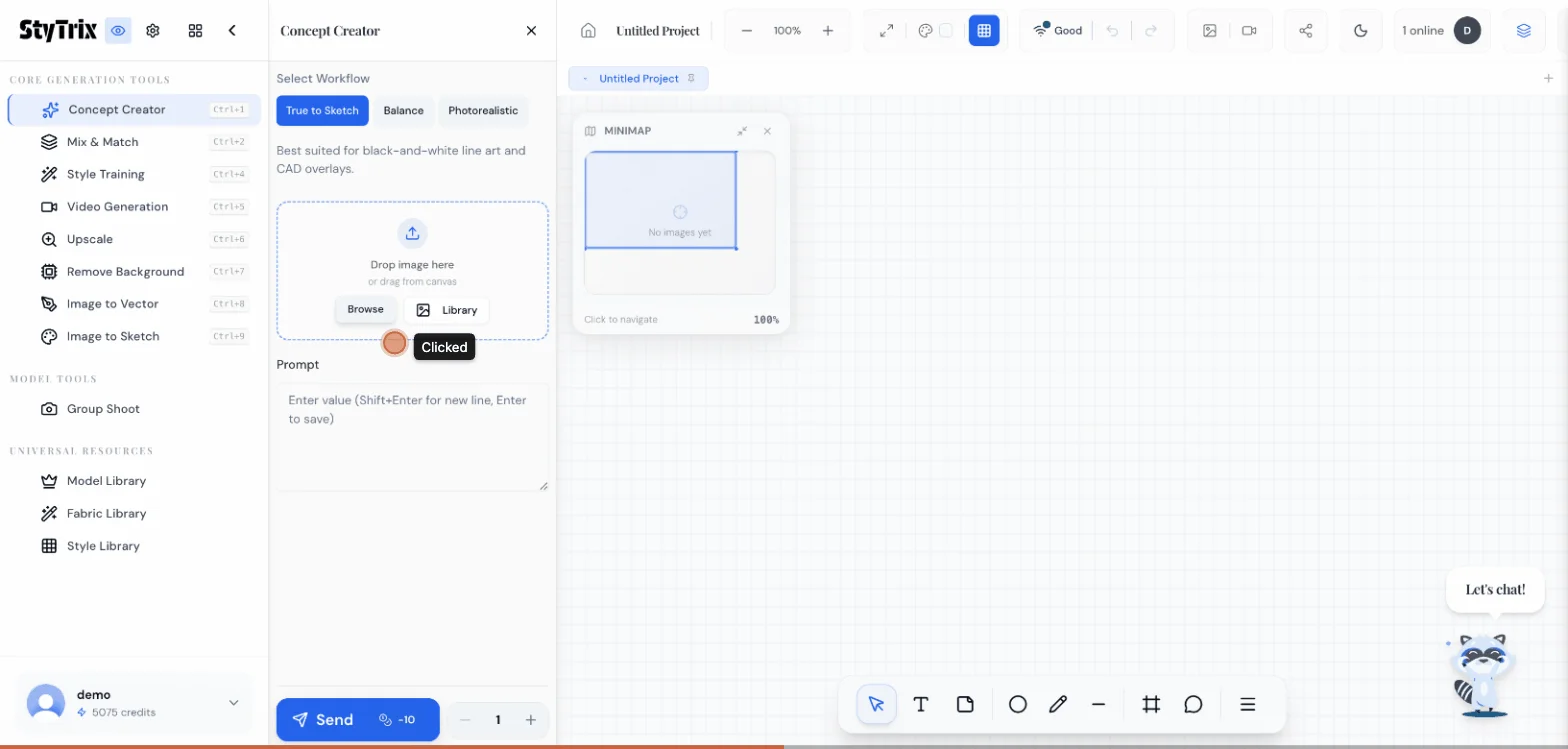
步驟三:上傳你的草圖
點擊 Browse(或拖放)上傳草圖。本範例使用的是一件白色短版背心搭配米色泡泡迷你裙的草圖,疊加在模特兒參考照片上。
綠色勾選標記確認你的圖片已成功上傳並處理完畢。
步驟四:撰寫提示詞
在 Prompt 欄位中,用自然語言描述你的設計。請具體說明顏色、材質和風格:
A white cropped tank top and beige bubble mini skirt, fashion editorial style, clean studio lighting
撰寫更好提示詞的技巧:
- 提及具體的顏色和材質
- 描述風格或氛圍(editorial、streetwear、casual 等)
- 加入燈光偏好以獲得更多控制
- 保持簡潔——AI 在清晰、專注的描述下效果最佳
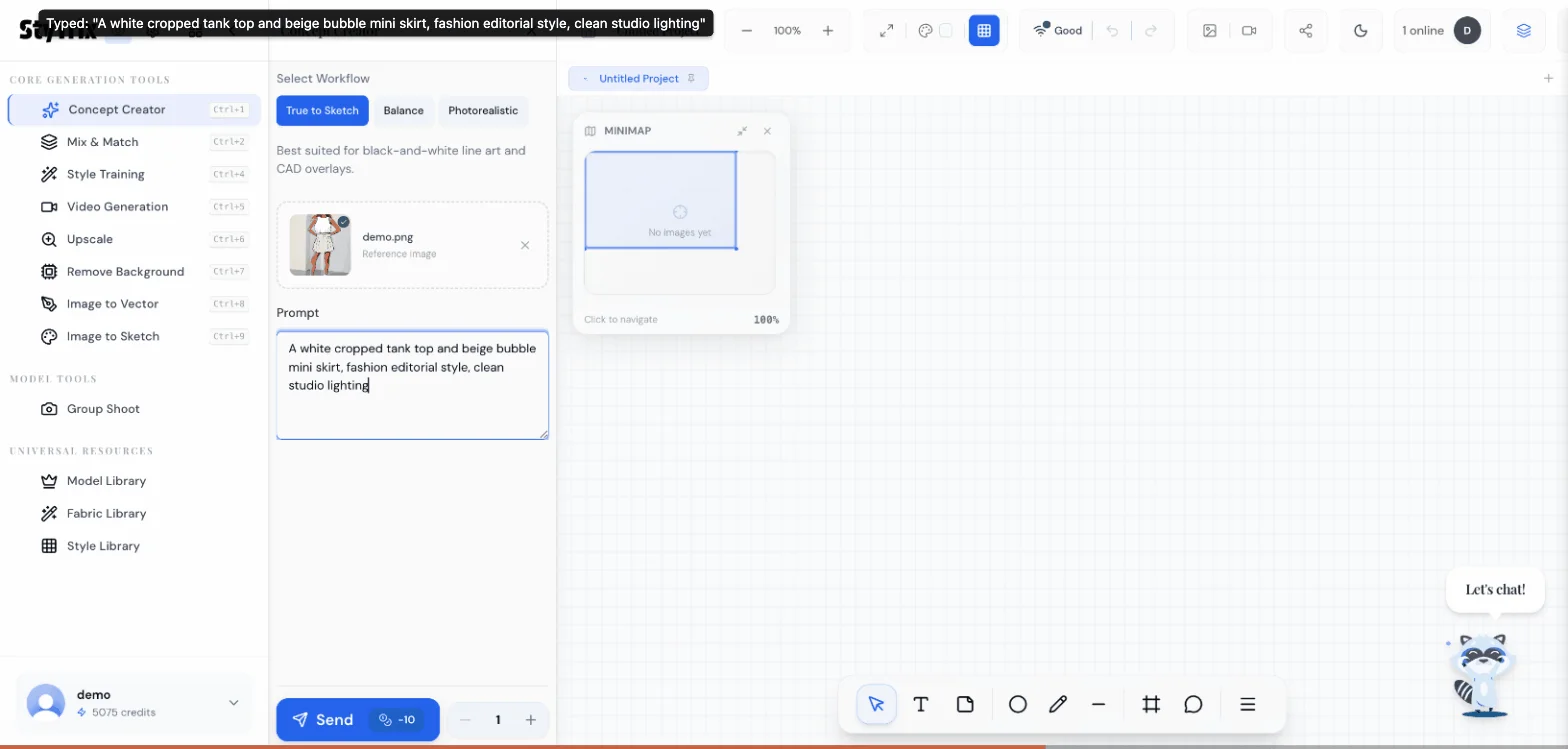
步驟五:生成
點擊 Send 按鈕(每次生成消耗 10 點數)。AI 將處理你的草圖和提示詞,在大約 20–30 秒內生成一張逼真的圖片。
你會看到進度指示器顯示預估剩餘時間。
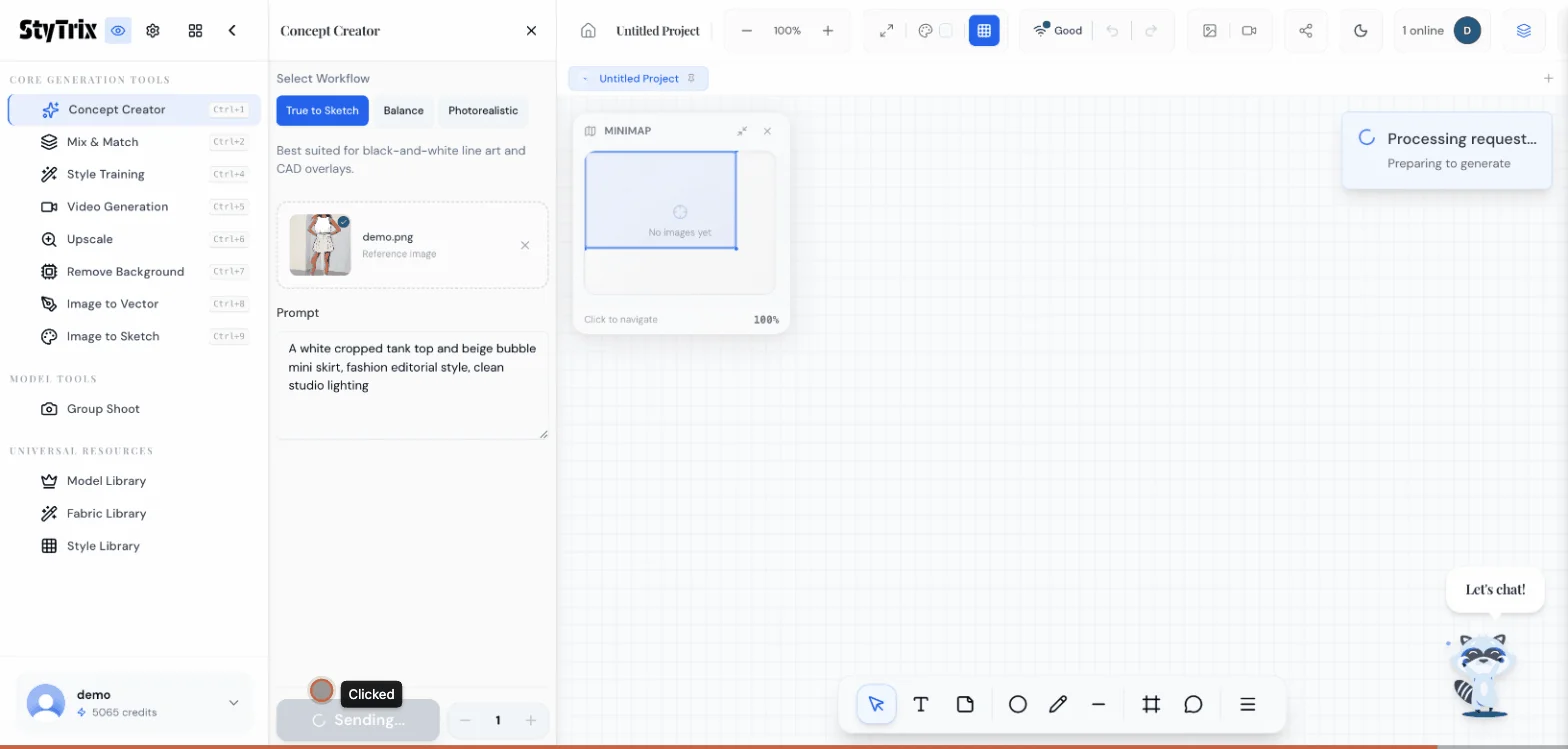
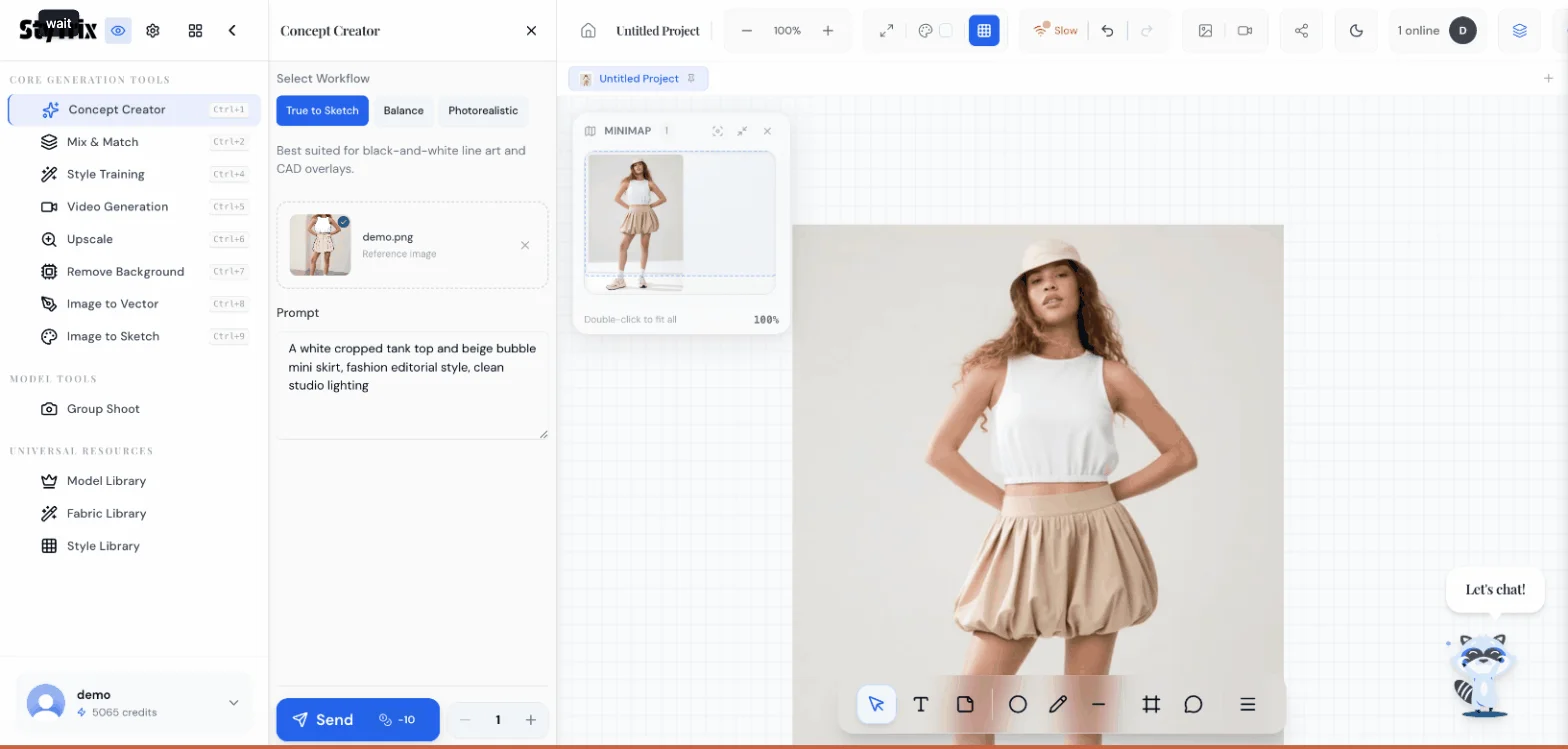
成果展示
完成了——你的草圖已被轉換為模特實穿圖。AI 做到了以下幾點:
- 保留了原始草圖的輪廓和比例
- 套用了逼真的布料質感(挺括的白色棉布、柔軟的米色面料)
- 生成了自然的模特姿勢和攝影棚燈光
- 產出一張乾淨、可用於簡報、造型冊或電商的高品質圖片
輸入 vs. 輸出對比
| 草圖 | AI 輸出 | |
|---|---|---|
| 時間 | 數小時繪製 | 30 秒 |
| 成本 | 插畫師費用 | 10 點數 |
| 品質 | 概念階段 | 可直接使用 |
| 迭代 | 從頭重畫 | 調整提示詞重新生成 |
下一步
生成圖片後,你還可以:
- 迭代——調整提示詞,或嘗試 Balance / Photorealistic 模式獲得不同風格
- 放大——使用 Upscale 工具獲得更高解析度的輸出
- 去背——使用 Remove Background 工具,讓圖片適用於電商或造型冊
- 影片生成——將靜態圖片轉換為時尚短影片
- Mix & Match——結合多張草圖中的不同服裝單品
進階技巧
- 黑白草圖在 True to Sketch 模式下效果最佳——它能以最高忠實度解讀線稿
- 將草圖疊加在模特照片上(如本範例),能讓 AI 更好地掌握姿勢和比例
- 生成多個變體——使用相同輸入再次點擊 Send,每次生成都會產生獨特的詮釋
- 批次生成——增加 Send 按鈕旁的數量,一次比較多個輸出結果
準備好親自試試了嗎?註冊 StyTrix,幾秒鐘內就能將草圖轉換為模特實穿圖。
相關教程與指南
- Mix & Match:將服裝組合成套裝 — 將生成的設計組合成完整套裝
- Fabric Library:生成自訂面料樣本 — 用不同面料視覺化你的設計
- Model Library:建立自訂 AI 模特 — 建立模特來展示你的草圖設計
- 如何創建 AI 時尚設計:初學者指南 — AI 時尚設計完整入門指南
- AI 服裝設計 App:線上設計 — 探索 AI 服裝設計工具


