
撰寫好的 AI 時裝生成提示詞可能很棘手——尤其是當你需要同時指定輪廓、版型、場合和配色時。StyTrix 的 Style Library 透過一系列直覺的屬性選擇器,讓你用視覺化的方式建構時裝提示詞,完美解決了這個問題。
本教學將帶你逐步完成 Style Library 的每個步驟,生成一件適合浪漫約會之夜的酒紅色裹身裙。
你需要準備的東西
- 一個 StyTrix 帳號(免費方案即可)
- 不需要設計檔案——Style Library 完全從屬性選擇生成一切
什麼是 Style Library?
Style Library 是 StyTrix 中的免提示詞生成工具。你不需要撰寫文字描述,而是在六個類別中選擇屬性:
- Garment Type(服裝類型)——選擇服裝種類(如裹身裙、西裝外套、T恤)
- Design & Fit(設計與版型)——輪廓、合身度和長度
- Construction Details(結構細節)——領型、袖型、開合方式
- Style & Occasion(風格與場合)——美學風格、場合和季節
- Target & Color(目標與配色)——目標客群、主色和輔色
- Design Details(設計細節)——額外的裝飾和細節
工具會自動將這些選擇組合成優化的提示詞,並生成逼真的時裝圖片。
步驟一:開啟 Style Library 並選擇服裝類型
從 Dashboard 建立新專案,開啟空白畫布。在左側邊欄的 Universal Resources 下,點擊 Style Library。
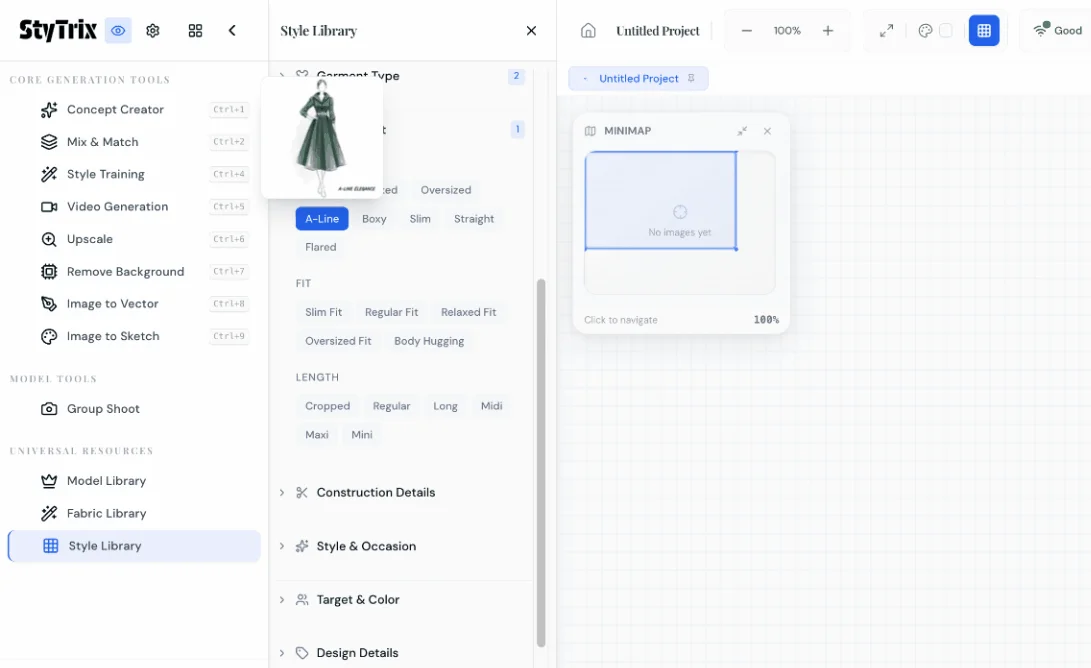
第一個區塊 Garment Type 讓你瀏覽服裝分類。在本教學中,我們選擇了 Dresses → Wrap Dress(裹身裙)。隨著你的選擇,預覽縮圖會即時更新。
接著,Design & Fit 區塊會自動展開。選擇你偏好的輪廓——我們選擇了 A-Line 以獲得經典、修身的剪裁。
步驟二:設定設計與版型
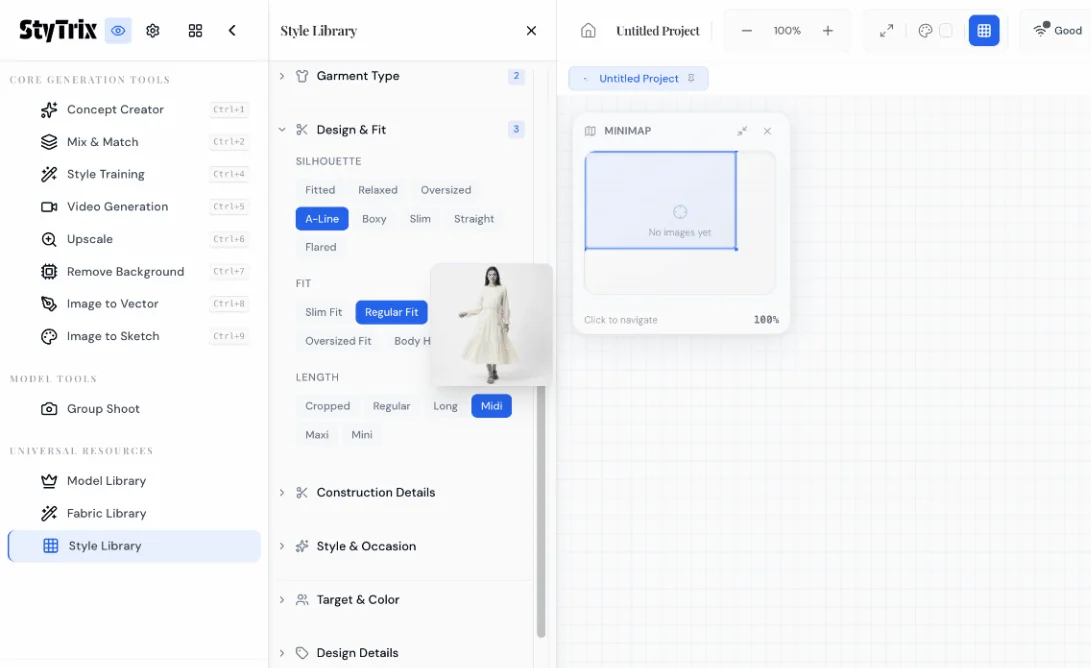
完成 Design & Fit 區塊的設定:
- Silhouette(輪廓):A-Line——上身合身、裙擺漸漸展開的經典線條
- Fit(版型):Regular Fit——舒適合身,不會太緊或太鬆
- Length(長度):Midi——長度落在膝蓋以下,優雅的約會造型
每個已選項目會以藍色標示。徽章計數器(顯示「3」)確認你在此區塊設定了多少個屬性。
步驟三:設定風格與場合
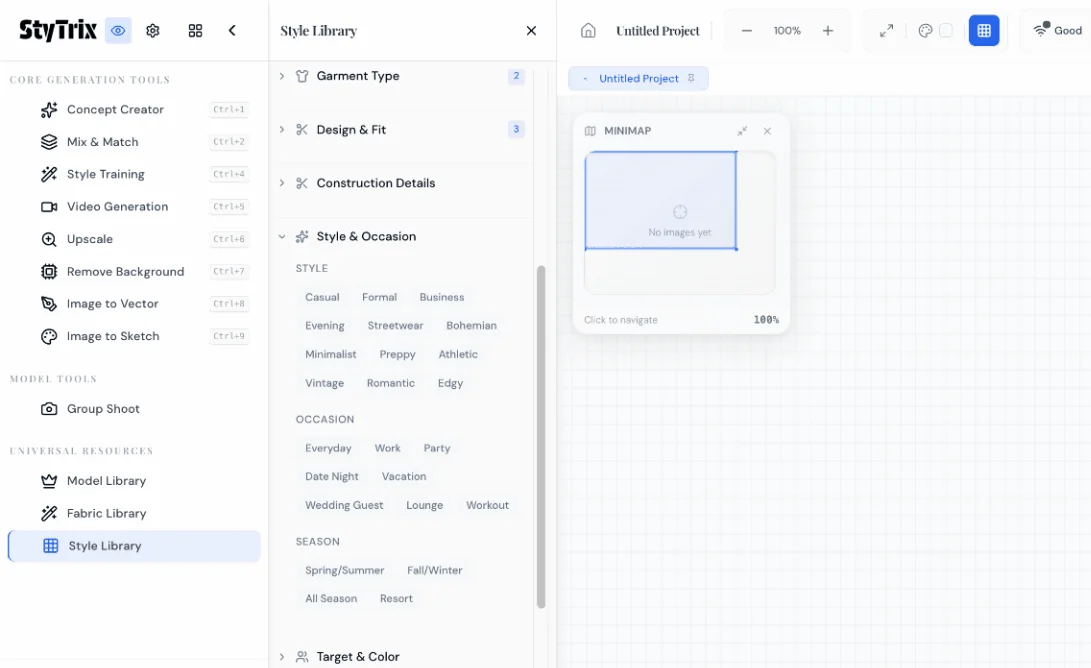
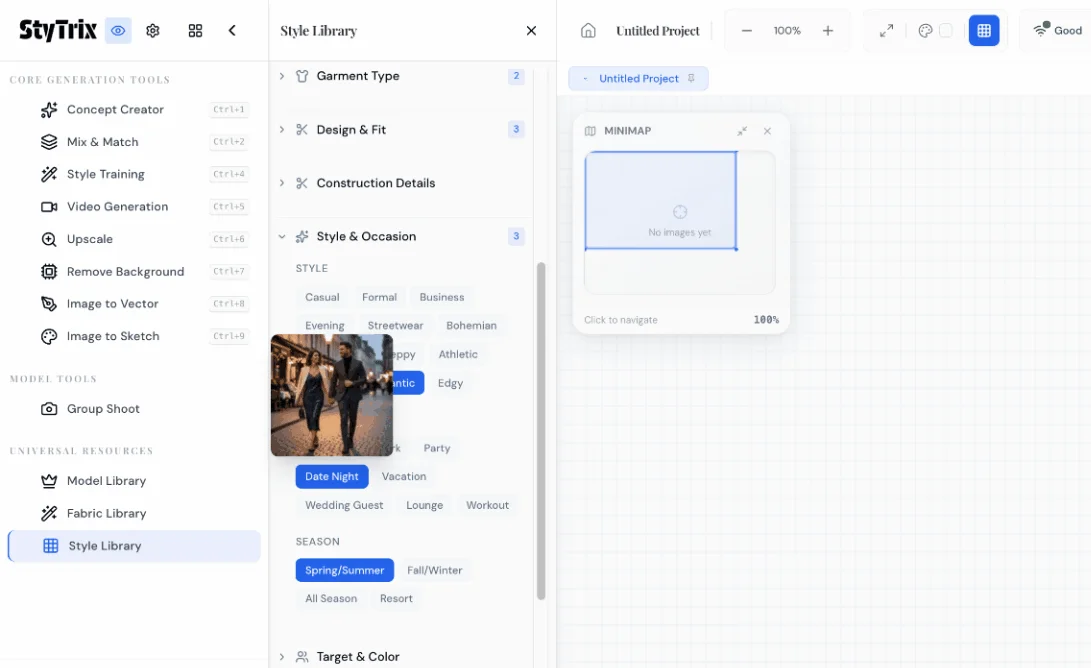
向下捲動到 Style & Occasion 區塊。這裡定義你設計的美學風格和使用情境。
**Style(風格)**選項包括:Casual、Formal、Business、Evening、Streetwear、Bohemian、Minimalist、Preppy、Athletic、Vintage、Romantic 和 Edgy。
**Occasion(場合)**選項包括:Everyday、Work、Party、Date Night、Vacation、Wedding Guest、Lounge 和 Workout。
**Season(季節)**選項:Spring/Summer、Fall/Winter、All Season 和 Resort。
我們選擇了 Romantic——完美搭配柔美、女性化的美學和優雅的垂墜感。
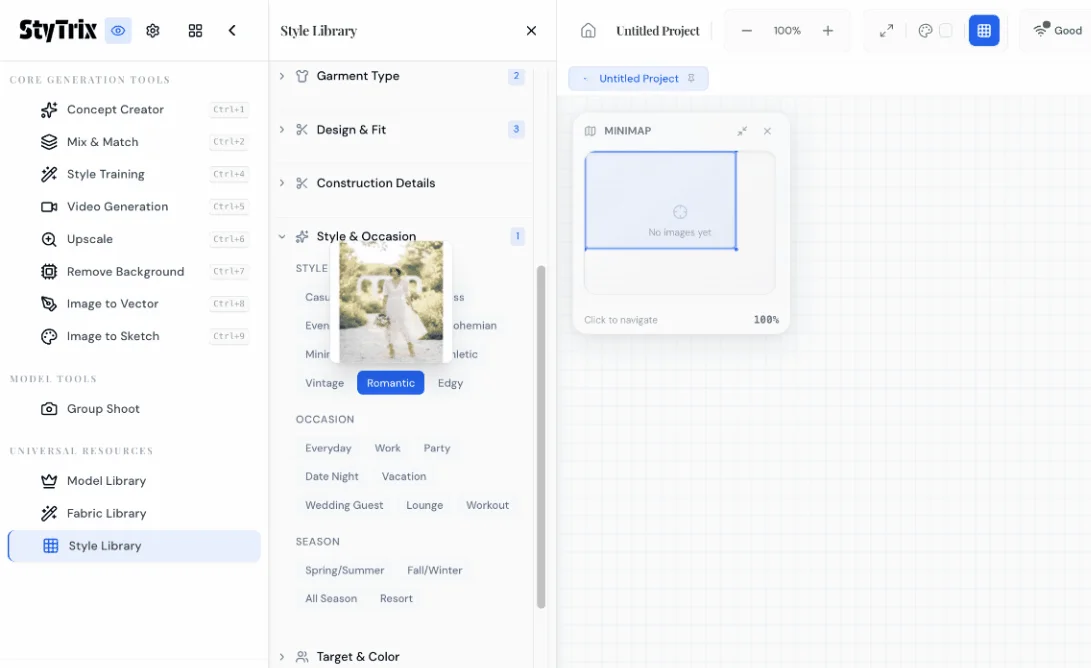
接著選擇 Date Night 作為場合,Spring/Summer 作為季節。預覽縮圖會隨著風格方向的演變而更新。
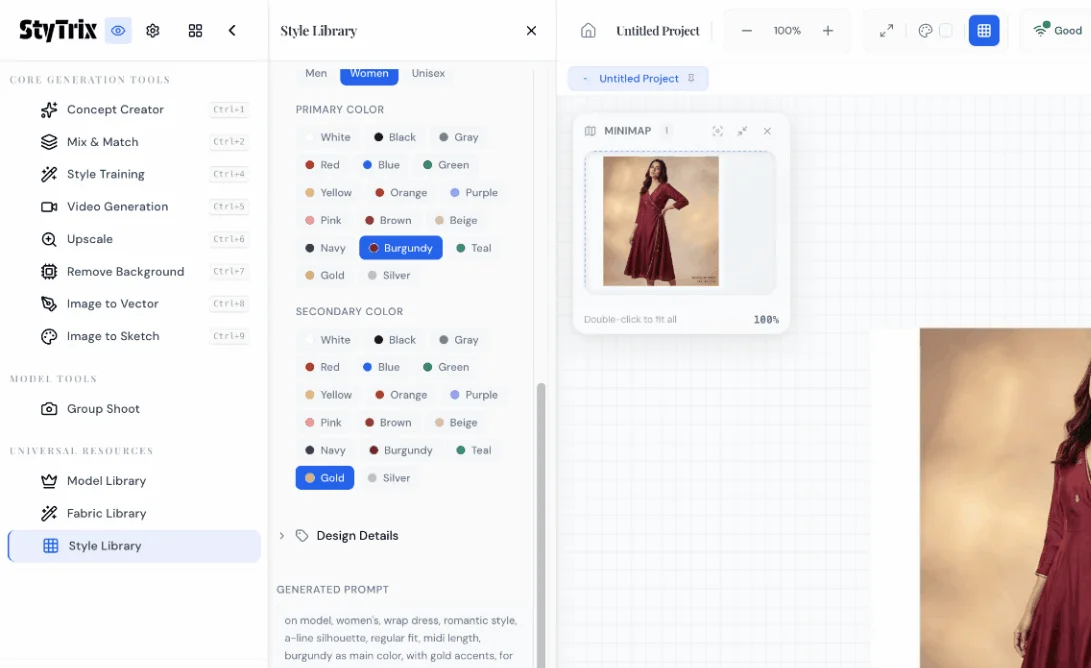
步驟四:選擇目標客群與配色
Target & Color 區塊讓你指定服裝的設計對象並定義配色方案。
首先選擇目標客群——Men、Women 或 Unisex。我們選擇了 Women。
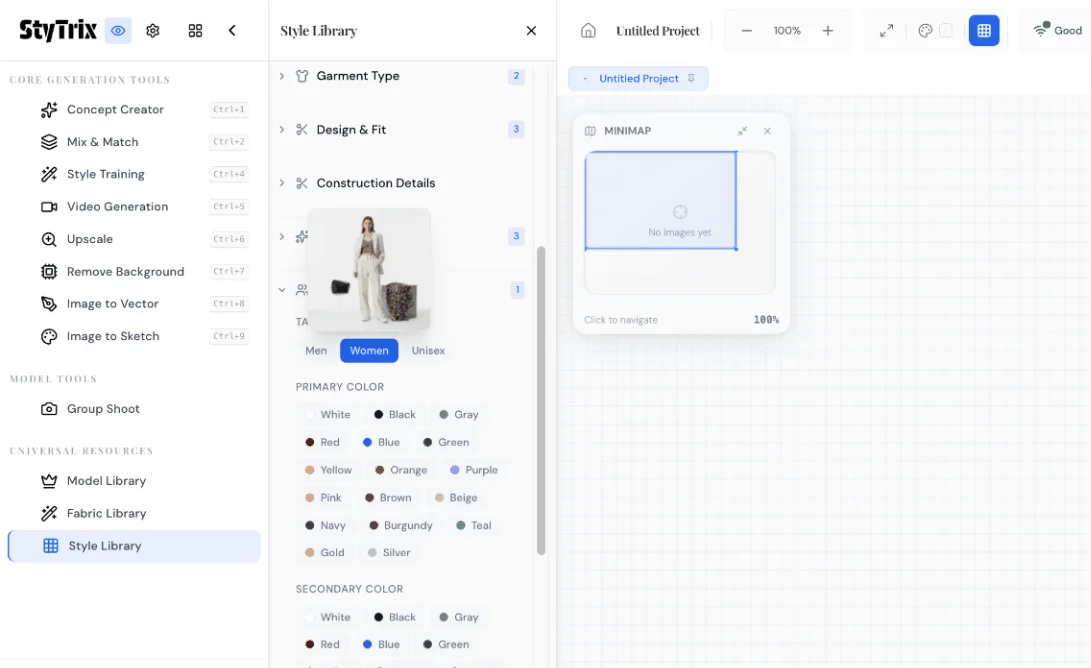
接著選擇配色:
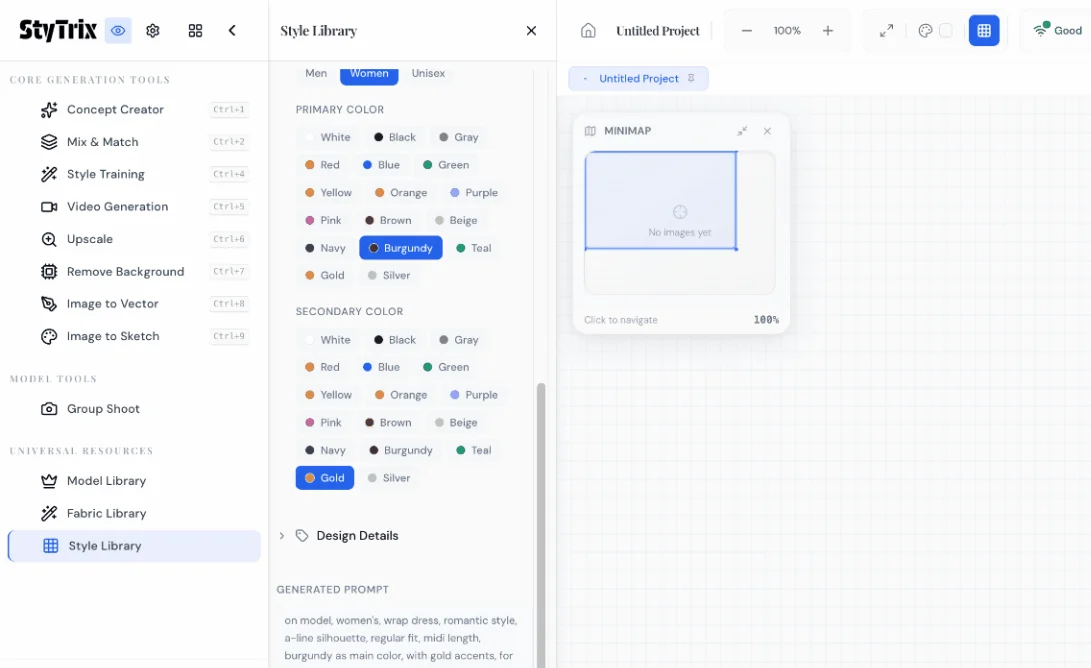
- Primary Color(主色):Burgundy(酒紅色)——豐富、浪漫的色調,完美搭配晚間穿搭
- Secondary Color(輔色):Gold(金色)——增添溫暖感和低調的奢華點綴
在面板底部,你會看到 Style Library 從所有選擇組合而成的 Generated Prompt(生成提示詞):
"on model, women's, wrap dress, romantic style, a-line silhouette, regular fit, midi length, burgundy as main color, with gold accents, for date night, spring summer collection"
這就是將發送給 AI 的提示詞——完全從你的視覺選擇自動建構,無需手動撰寫。
步驟五:生成
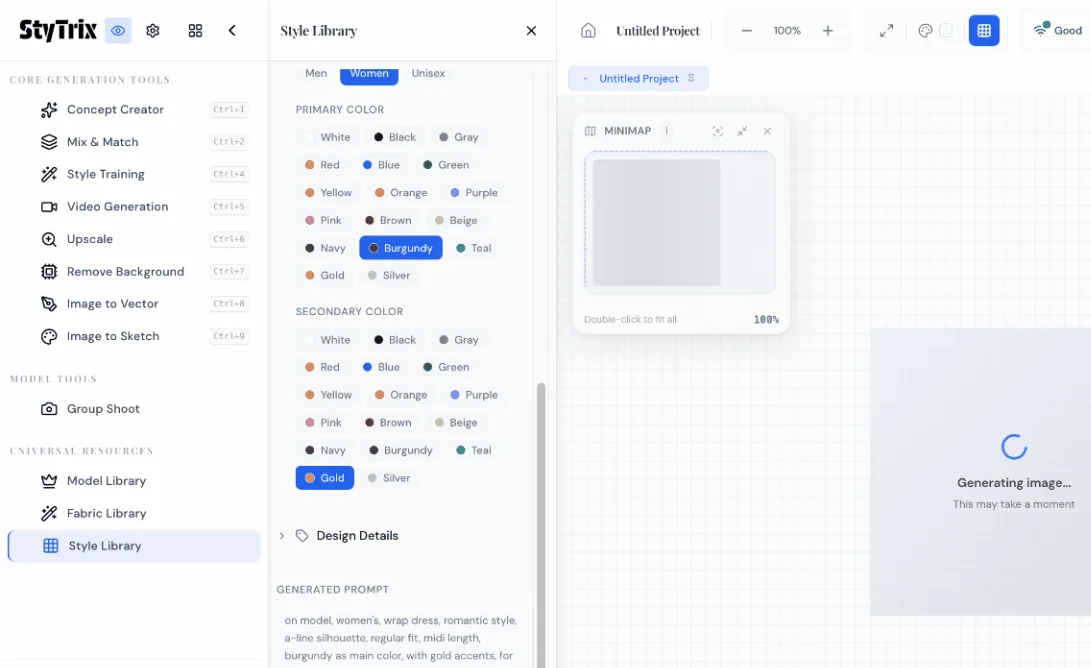
點擊 Generate 按鈕。AI 會處理你的風格屬性並生成逼真的時裝圖片。你會看到載入動畫顯示「Generating image... This may take a moment.」
成果展示
約 20-30 秒後,你的風格化時裝圖片出現在畫布上。這是我們生成的酒紅色裹身裙:
- 輪廓:A-line 線條清晰可見,上身合身、裙擺飄逸
- 配色:酒紅色作為主色調,搭配微妙的金色點綴
- 風格:浪漫且女性化,完美適合約會之夜
- 呈現方式:模特實穿,展示裙裝的垂墜和動態效果
- 品質:逼真寫實,可直接用於造型冊、簡報或電商
Style Library vs. 手動提示詞
| 手動提示詞 | Style Library | |
|---|---|---|
| 速度 | 反覆試錯才能寫對 | 選擇即生成 |
| 一致性 | 因用詞不同而變化 | 結構化屬性確保一致性 |
| 學習曲線 | 需要了解提示詞工程 | 點選式操作,直覺好上手 |
| 可重現性 | 難以複製完全相同的風格 | 相同選擇 = 相同提示詞 |
| 品牌規範 | 每次都要記住並手動輸入 | 視覺化選擇確保標準一致 |
進階技巧
- 從 Garment Type 開始——它會影響後續 Design & Fit 的可用選項
- 把 Generated Prompt 當作學習工具——閱讀 Style Library 生成的提示詞,提升你自己的提示詞撰寫能力
- 與其他工具搭配使用——生成後,使用 Upscale 提升解析度、Remove Background 用於電商、或 Video Generation 製作動態內容
- 一次只改一個屬性來迭代——將 Romantic 換成 Minimalist,或將 Date Night 換成 Business,快速探索不同方向
- 儲存你的最愛——生成的圖片會出現在畫布上,你可以整理、比較和匯出
下一步
獲得風格化圖片後,你還可以:
- 探索變體——將風格從 Romantic 改為 Bohemian,或將酒紅色換成翡翠綠
- 放大——使用 Upscale 工具獲得印刷品質的解析度
- 去背——為電商產品列表準備圖片
- 影片生成——從靜態圖片創建時尚短影片
- Mix & Match——將生成的單品組合成完整的穿搭
準備好創建你自己的風格化時裝圖片了嗎?註冊 StyTrix,讓 Style Library 為你建構完美的提示詞。
相關教程與指南
- Fabric Library:生成自訂面料樣本 — 創建面料紋理與風格化服裝搭配
- Group Shoot:同一套裝多個模特 — 在多種模特上展示風格化造型
- Model Library:建立自訂 AI 模特 — 為風格化圖片打造完美模特
- StyTrix Style Library 完整指南 — 深入了解所有風格、場合和受眾選項
- AI 時尚 Lookbook 生成器 — 將風格化圖片轉換為專業 Lookbook


